چطور بدون iPhone از Mac تماس تلفنی بگیریم
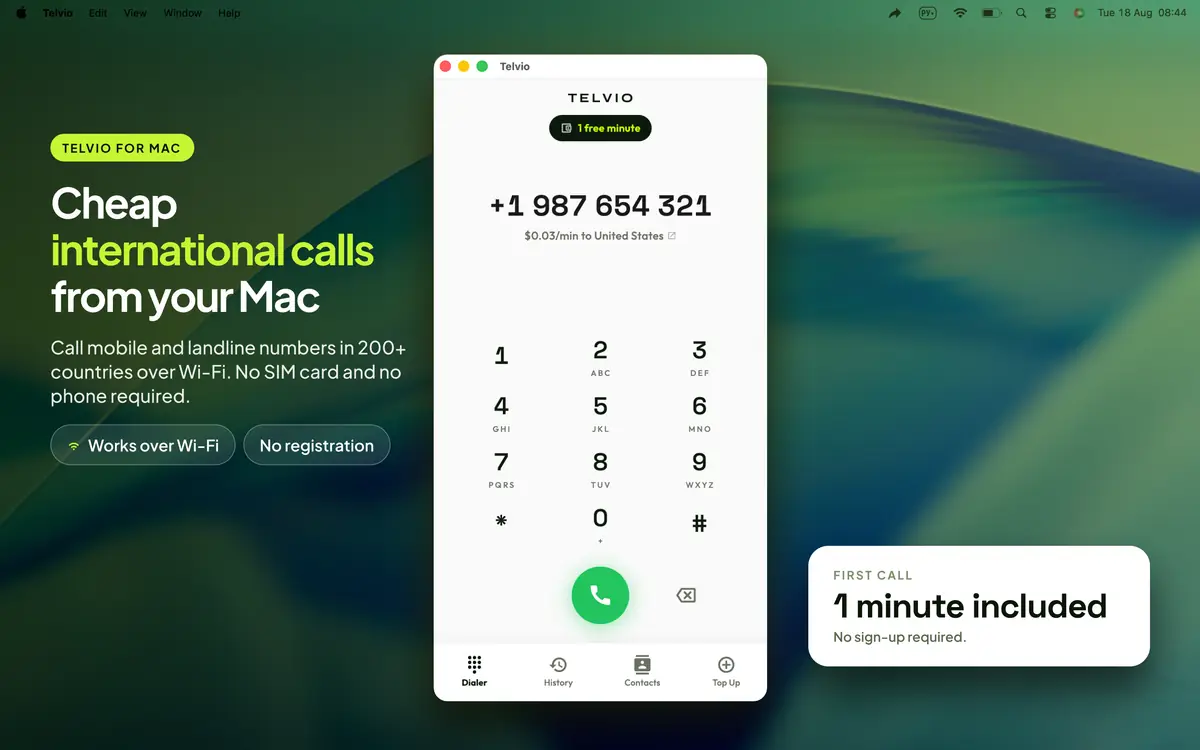
macOS اپلیکیشن Phone ندارد. تمام روشهایی که Apple برای برقراری تماس از Mac ارائه میدهد، تماس را از طریق iPhone شما برقرار میکنند. Telvio یک اپلیکیشن بومی Mac است که تماس را مستقیماً از خود Mac، از طریق اینترنت، با هر شماره ثابت یا همراهی در 200+ کشور برقرار میکند.
- روی پردازندههای Intel و Apple silicon اجرا میشود
- وقتی iPhone خاموش است یا در خارج از کشور هستید هم کار میکند
- شمارهها را با یک صفحهکلید واقعی وارد کنید
- از $0.03 بهازای هر دقیقه
چهار راه برای برقراری تماس از Mac و نیازمندی هرکدام
Apple سه مورد از آنها را در macOS ارائه میکند و هر سه به یک iPhone متکیاند. تفاوت آنها با برنامهای که خودش شمارهگیری میکند همین است.
| تماس با هر شماره تلفنی | به iPhone شما نیاز دارد | هزینه را چه کسی دریافت میکند | |
|---|---|---|---|
| FaceTime Audio | خیر | خیر | هیچکس — اما فقط با کاربران Apple تماس میگیرد |
| تماسهای موبایلی iPhone (Continuity) | بله | بله | اپراتور موبایل شما |
| iPhone Mirroring (macOS Sequoia) | بله | بله | اپراتور موبایل شما |
| یک برگه مرورگر — Google Voice، Teams | بله | خیر | همان سرویس، طبق شرایط خودش |
| Telvio for Mac | بله | خیر | برای هر مقصد، از $0.03/دقیقه |
روی کدام Macها اجرا میشود
Telvio به macOS 11.5 Big Sur یا نسخههای جدیدتر نیاز دارد. چون Big Sur از Macهای مجهز به Intel از سال 2013 به بعد پشتیبانی میکند، پاسخ عملی برای بیشتر افراد این است: Mac شما. هر نوار از قدیمیترین مدل همان خط تولید که Apple آن را با Big Sur سازگار اعلام کرده، شروع میشود.
سال مدل قدیمیترین دستگاه پشتیبانیشده در هر خط تولید.
macOS اپ Phone ندارد
یک Mac میتواند زنگ بخورد. اما بهتنهایی نمیتواند با یک شماره تلفن تماس بگیرد. FaceTime فقط به کاربران دیگر Apple دسترسی دارد. iPhone Cellular Calls، که منظور مردم از گفتن این است که Mac آنها تماس میگیرد، تماس را به iPhone میسپارد: مستندات رسمی Apple، Mac را برای تماسی که خود تلفن برقرار میکند، بهعنوان یک گوشی معرفی میکند و لازم میداند هر دو دستگاه با یک Apple Account یکسان وارد شده و به یک شبکه Wi-Fi متصل باشند و iPhone نیز یک طرح فعال اپراتور داشته باشد.
macOS Sequoia قابلیت iPhone Mirroring را اضافه کرد؛ قابلیتی که بزرگتر از چیزی به نظر میرسد که واقعاً هست. این قابلیت صفحه iPhone شما را روی Mac میآورد تا بتوانید Phone را در آنجا باز کنید و شماره بگیرید — اما به یک Mac مجهز به Apple silicon یا T2، سیستمعامل iOS 18، ورود هر دو دستگاه با یک Apple Account یکسان همراه با احراز هویت دومرحلهای، روشن بودن Bluetooth و Wi-Fi و یک iPhone قفلشده که از نظر فیزیکی نزدیک Mac باشد نیاز دارد. این قابلیت کنترل از راه دور یک تلفن است و همچنان خود تلفن است که تماس را برقرار میکند.
همه این مسیرها هزینه را با نرخ بینالمللی اپراتور تلفن همراه شما محاسبه میکنند و همه آنها در شرایط یکسانی از کار میافتند: تلفن در اتاق دیگری باشد، شارژ نداشته باشد، در کشور دیگری باشد یا اصلاً وجود نداشته باشد. Telvio تلفن را از این زنجیره حذف میکند. خود Mac و از طریق هر اتصال اینترنتی که در اختیار دارد تماس را برقرار میکند و قیمت بر اساس مقصد تعیین میشود، نه شرکتی که SIM شما را صادر کرده است.

چیزهایی که لپتاپ واقعاً بهتر انجام میدهد
تماس گرفتن از رایانه فقط راهحلی موقتی برای کسانی نیست که تلفنشان دم دست نیست. برای بعضی تماسها، رایانه بدون تردید ابزار بهتری است و بد نیست دقیق باشیم که کدام تماسها چنین هستند.
شمارههایی که از روی صفحه میخوانید. شماره یک تأمینکننده در فاکتور، شماره یک کنسولگری در صفحه دولتی یا شماره صاحبخانه در یک رشته ایمیل. کپی، جایگذاری و تماس. وارد کردن دوباره یک شماره بینالمللی پانزدهرقمی در صفحهکلید تلفن، از فاصله یکمتری صفحه، همان جایی است که شمارههای اشتباه از آنجا میآیند.
تماسهایی که هنگامشان یادداشت برمیدارید. یک ساعت صحبت با بانک، شرکت بیمه یا سفارت، در عمل یک جلسه طولانی یادداشتبرداری است و صفحهکلید از قبل زیر دست شماست. هنگام جابهجایی بین پنجرهها، تماس ادامه پیدا میکند.
تماسهایی که لازم است صدایتان در آنها واضح شنیده شود. یک هدست سیمی یا USB روی میز، از تلفنی که روی بلندگو و در اتاقی پر از آدم است بهتر عمل میکند؛ در هر دو جهت.
تماسهایی که از کشوری برقرار میکنید که نمیخواهید به شبکه آن متصل شوید. لپتاپی که به Wi-Fi هتل وصل است، نه SIM دارد، نه قرارداد رومینگ و نه قبض سنگینی که بعداً غافلگیرتان کند.
صدا در Mac: بخشی که ارزش ده ثانیه بررسی را دارد
میکروفون داخلی MacBook خوب است، اما در فاصله یکمتری دهان شما و پشت یک فن قرار دارد. Mac mini، Mac Studio و Mac Pro اصلاً میکروفون ندارند — Apple برای برقراری تماسهای Continuity در این دستگاهها نیز همین شرط را تعیین کرده است: باید یک هدست یا میکروفون خارجی فراهم کنید.
دو مشکلی که در رایانههای رومیزی بیشتر از همه پیش میآیند، هر دو بیصدا هستند. اولی این است که macOS ورودی صدا را به دستگاهی هدایت میکند که قصد استفاده از آن را نداشتید: میکروفون داخلی مانیتور یا وبکم، چون آخرین دستگاهی بوده که وصل شده است. دومی این است که هدست Bluetooth به محض باز شدن میکروفون توسط یک برنامه، به حالت hands-free میرود؛ در نتیجه کیفیت صدا در هر دو جهت نصف میشود، بدون اینکه جایی اعلام شود.
بررسی این موضوع در یک زبانه مرورگر ده ثانیه طول میکشد. آزمایش میکروفون ما سطح زنده ورودی صدا و دستگاهی را که macOS واقعاً از آن صدا میگیرد نشان میدهد و برای دو برنامهای که مردم بیشتر در آنها متوجه این مشکل میشوند نیز نسخههایی آماده شده است — آزمایش میکروفون Zoom و آزمایش میکروفون Teams. انجام دادن این کار پیش از تماس با سفارت، ارزانتر از انجام دادنش حین تماس است.
خود اتصال به چیز زیادی نیاز ندارد. هر تماس تقریباً در هر جهت 30 تا 40 کیلوبیت بر ثانیه مصرف میکند، بنابراین پهنای باند تقریباً هیچوقت مشکل اصلی نیست. پایداری مهم است: اتصالی که بستهها را بهصورت مقطعی از دست میدهد، باعث قطعووصل شدن صدا میشود، در حالی که تماس همچنان برقرار است؛ در چنین شرایطی Ethernet یا یک باند خلوتتر Wi-Fi، برخلاف پهنای باند بیشتر، مشکل را برطرف میکند.
هزینه تماس از Mac چقدر است
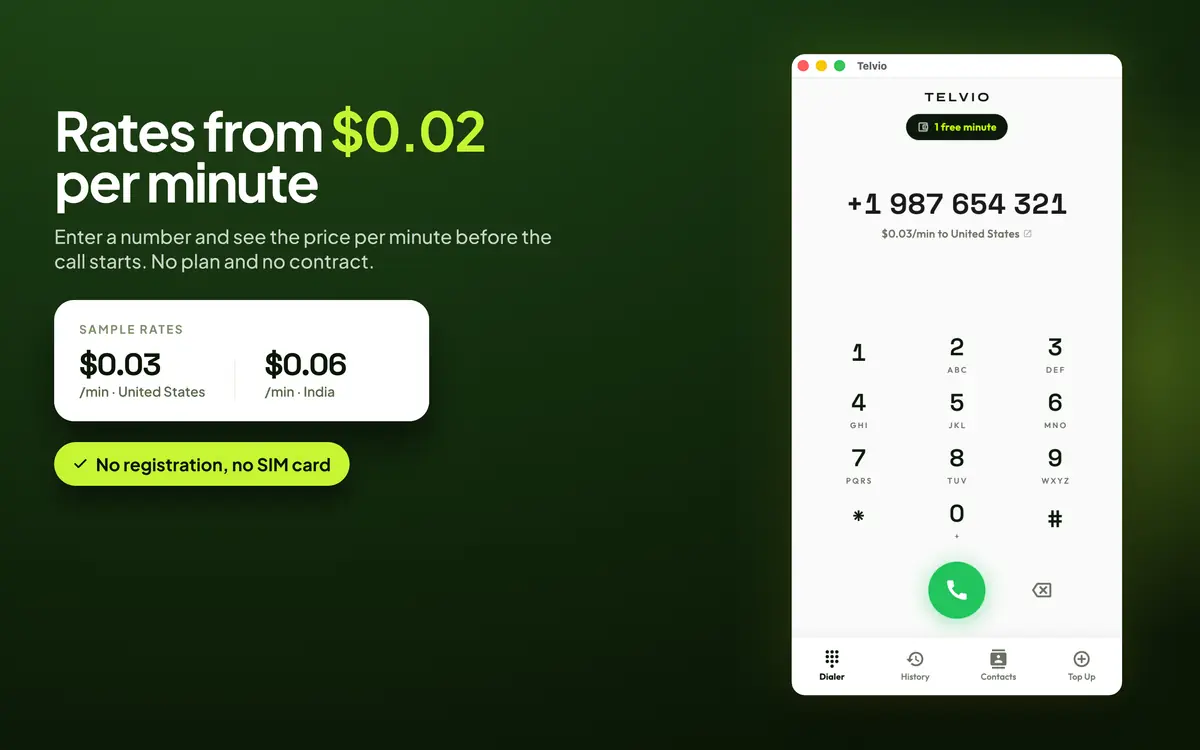
قیمت بر اساس شمارهای است که میگیرید، نه دستگاهی که با آن تماس میگیرید. یک دقیقه تماس با ایالات متحده $0.07 است، یک دقیقه تماس با هند $0.24 و ارزانترین مسیرها در فهرست از $0.03 شروع میشوند. همه نرخها در فهرست نرخهای منتشرشده قرار دارند و نرخی که برای شماره واردشده شما اعمال میشود، پیش از برقراری تماس روی صفحه نمایش داده میشود.
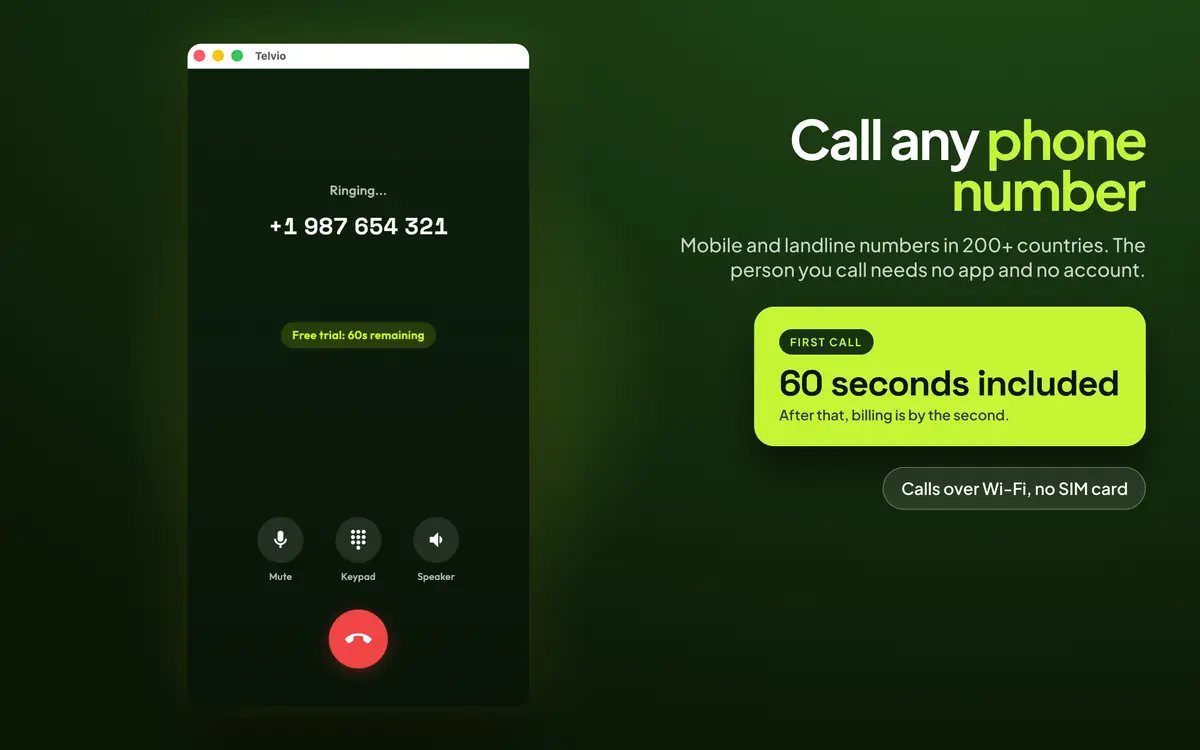
هر نصب با یک دقیقه رایگان شروع میشود. آن را بهجای یک شماره آزمایشی، در مسیری که برایتان مهم است مصرف کنید — کیفیت تماس به مقصد بستگی دارد و یک دقیقه واقعی بیشتر از هر نقد و بررسی به شما اطلاعات میدهد. پس از آن، اعتبار بهصورت یک خرید درونبرنامهای یکباره، از $1.99، خریداری میشود و با نرخ هر کشور مصرف میشود.
محاسبه هزینه از لحظه پاسخ دادن طرف مقابل و بهصورت ثانیهای انجام میشود و هزینه اتصال ندارد. یک تماس 25 ثانیهای برای تأیید وقت، هزینه 25 ثانیه را دارد. سرویسهایی که هزینه را در بازههای 60 ثانیهای محاسبه میکنند، چنین تماسی را یک دقیقه کامل حساب میکنند — و یک تماس 61 ثانیهای را دو دقیقه.
اعتبار منقضی نمیشود. خریدها توسط Apple انجام میشوند، بنابراین اطلاعات کارت بانکی به دست ما نمیرسد و درخواست بازپرداخت را دقیقاً مانند هر خرید دیگری از Mac App Store باید از Apple مطرح کنید. صفحه قیمتگذاری نشان میدهد هر بسته در مسیرهایی که بیشتر از همه دربارهشان سؤال میشود، چند دقیقه مکالمه ارائه میکند.

دریافت دانلود از فروشگاه درست
Telvio یک خرید واحد است: یک ورودی در App Store نسخههای iPhone، iPad و Mac را پوشش میدهد، اما خرید اعتبار در یک دستگاه بهمعنای خرید آن در دستگاههای دیگر نیست، چون حسابی وجود ندارد که آنها را به هم مرتبط کند. دکمه این صفحه مستقیماً Mac App Store را باز میکند. این تفاوت مهمتر از چیزی است که به نظر میرسد — لینکی که در Mac فهرست iPhone را باز کند، دکمه Get را نشان میدهد، اما چیزی روی دستگاهی که مقابل آن نشستهاید نصب نمیکند؛ این یکی از روشهای surprisingly رایج شکست خوردن صفحه دانلود است.
نسخه Mac یک برنامه بومی Mac است، نه یک برنامه iPad در پنجره. نوار عنوان واقعی و نوار منوی واقعی دارد و هنگام تغییر اندازه، مخفی کردن یا باز گذاشتن آن در پسزمینه حین تماس، مانند یک برنامه Mac رفتار میکند.
در این دستگاه یا هر دستگاه دیگری، نیازی به ساخت حساب یا ورود به حساب ندارید. اولین صفحه پس از نصب، صفحه شمارهگیر است و دقیقه رایگان از قبل در موجودی شما قرار دارد.
خلاصه
macOS بهتنهایی نمیتواند با یک شماره تلفن تماس بگیرد. FaceTime فقط به کاربران Apple دسترسی دارد؛ iPhone Cellular Calls و iPhone Mirroring هر دو تماس را از طریق iPhoneای منتقل میکنند که باید روشن، نزدیک و با همان Apple Account وارد شده باشد و هزینه هر دو نیز از طریق اپراتور تلفن همراه شما محاسبه میشود.
Telvio برای Mac یک برنامه بومی Mac است که با هر شماره ثابت یا همراه در 200+ کشور، از طریق اتصال اینترنت خود Mac تماس میگیرد. این برنامه به macOS 11.5 Big Sur یا نسخههای جدیدتر نیاز دارد؛ یعنی هم Macهای Intel تا سال 2013 و هم تمام دستگاههای Apple silicon را پوشش میدهد و حجم دانلود آن 59 MB است.
نرخها بر اساس مقصد تعیین میشوند و پیش از شمارهگیری نمایش داده میشوند — $0.07 برای هر دقیقه تماس با ایالات متحده، $0.24 برای هند و در ارزانترین مسیرها از $0.03 — با محاسبه ثانیهای، بدون هزینه اتصال و با اعتباری که منقضی نمیشود. دقیقه اول رایگان است، حسابی وجود ندارد و فردی که با او تماس میگیرید فقط به تلفنی نیاز دارد که زنگ بخورد.
ظاهر برنامه در Mac
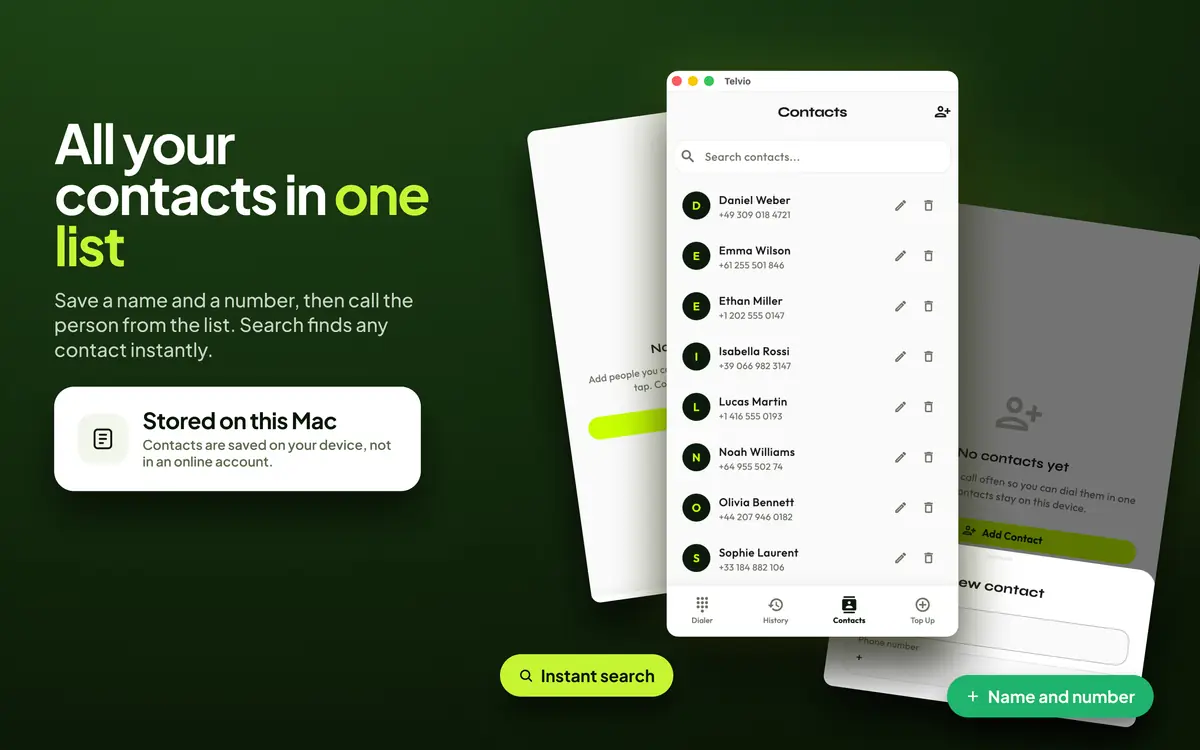
یک پنجره واقعی Mac با نوار منوی واقعی — نه یک برنامه تلفن که داخل یک قاب جا داده شده باشد. این تصاویر از صفحه Mac App Store گرفته شدهاند و به همان زبانی نمایش داده میشوند که فروشگاه نشانشان میدهد.
Telvio برای Mac در یک نگاه
| نیازمند | macOS 11.5 (Big Sur) |
|---|---|
| قابل اجرا روی | Every Mac that runs Big Sur — Intel models from 2013–2015 onward and all Apple silicon |
| نسخه فعلی | 1.1.0 |
| حجم دانلود | 59 MB |
| آخرین بهروزرسانی | 2026-08-19 |
| زبانهای برنامه | 30 |
| اتصال | هر نوع اتصال اینترنت — WiFi، اترنت یا تلفن متصلشده. |
| قیمت | دانلود رایگان است. اعتبار تماس بهصورت خرید درونبرنامهای، از $1.99 و با محاسبه بر اساس ثانیه دریافت میشود. |
| رده سنی | 4+ |
| فردی که با او تماس میگیرید به چه چیزی نیاز دارد | به هیچچیز نیاز ندارد. تماس روی تلفن معمولی، تلفن ثابت یا تلفن همراه او زنگ میخورد. |
اولین تماس از Mac
نیازی به تنظیم چیزی نیست. با باز شدن پنجره، دقیقه رایگان در موجودی حساب است.
- 01
از Mac App Store نصب کنید
یک دانلود 59 MB که مثل هر برنامه دیگری برای Mac نصب میشود. Telvio برای iPhone، iPad و Mac یک خرید مشترک است، بنابراین یک ورودی در App Store هر سه دستگاه را پوشش میدهد.
- 02
شماره را وارد کنید — صفحهکلید کار میکند
شمارهها را با صفحهکلید وارد کنید؛ شمارهای که از یک زبانه مرورگر، ایمیل یا صفحهگسترده کپی کردهاید هم با فاصلهها و پرانتزهایش، مستقیم جایگذاری میشود. ابتدا کد کشور را وارد کنید و صفر ابتدایی شماره مقصد را حذف کنید.
- 03
فقط یکبار اجازه دسترسی به میکروفون را بدهید
macOS هنگام اولین تماس از شما اجازه میخواهد و پاسخ را به خاطر میسپارد. Mac mini یا Mac Studio به یک میکروفون خارجی یا هدست نیاز دارد؛ همان الزامی که Apple برای پاسخدادن به تماسها روی این دستگاهها از طریق Continuity تعیین کرده است.
منابع
- برقراری و دریافت تماسهای تلفنی در Mac، iPad و Apple Vision Pro در برگهای جدید باز میشود — Apple. تماسهای سلولی iPhone: تماس از طریق iPhone برقرار میشود و Mac مانند گوشی عمل میکند. همچنین منبع الزام استفاده از میکروفون خارجی در Mac mini، Mac Studio و Mac Pro است.
- آینهکردن iPhone: استفاده از iPhone از طریق Mac در برگهای جدید باز میشود — Apple. الزامات مربوط به ردیف Sequoia در جدول: Mac مجهز به Apple silicon یا T2، سیستمعامل iOS 18، یک Apple Account یکسان با احراز هویت دومرحلهای، و iPhone قفلشده و نزدیک.
- macOS Big Sur با این رایانهها سازگار است در برگهای جدید باز میشود — Apple. هفت سال شروعی که در نمودار سازگاری بالا نشان داده شدهاند.
- تماسهای بینالمللی — Telvio در App Store در برگهای جدید باز میشود — Apple. نسخه، حجم دانلود، حداقل نسخه macOS، تعداد زبانها و ردهبندی سنی.
آنچه Mac بدون یک برنامه شخص ثالث میتواند و نمیتواند انجام دهد، از مستندات خود Apple نقل شده است، چون این ادعا بیش از همه بهاشتباه تکرار میشود. ارقام App Store آخرین بار در 20 اوت 2026 بررسی شدند.
سؤالات Mac
آیا میتوان با Mac بدون iPhone تماس تلفنی گرفت؟
با قابلیتهای داخلی Apple نه؛ FaceTime فقط به کاربران Apple میرسد و هر دو قابلیت iPhone Cellular Calls و iPhone Mirroring تماس را از طریق iPhone برقرار میکنند؛ iPhone باید روشن باشد، نزدیک دستگاه قرار داشته باشد و با همان Apple Account وارد شده باشد. یک اپلیکیشن تماس مانند Telvio تماس را مستقیماً از خود Mac و از طریق اینترنت برقرار میکند، بنابراین اصلاً به iPhone نیاز نیست.
کدام Macها میتوانند Telvio را اجرا کنند؟
هر Macی که macOS 11.5 Big Sur یا نسخه جدیدتر را اجرا کند. Big Sur از MacBook Air و MacBook مدل 2013، Mac Pro مدل 2013، Mac mini و iMac مدل 2014، MacBook مدل 2015 و iMac Pro مدل 2017 پشتیبانی میکند؛ همچنین از همه Macهای مجهز به Apple silicon که از آن زمان عرضه شدهاند.
نسخه Mac یک اپلیکیشن واقعی Mac است یا اپلیکیشن iPad در یک پنجره؟
یک اپلیکیشن واقعی Mac است، با نوار عنوان، نوار منو و رفتار عادی پنجرهها. این اپلیکیشن روی Macهای Intel و همینطور Macهای مجهز به Apple silicon اجرا میشود؛ کاری که یک اپلیکیشن iPad روی Mac نمیتواند انجام دهد.
برای تماس گرفتن از Mac به هدست نیاز دارم؟
در MacBook نه؛ میکروفون داخلی کار میکند، هرچند برای یک تماس طولانی، صدای هدست بهتر است. Mac mini، Mac Studio و Mac Pro اصلاً میکروفون ندارند و به هدست یا میکروفون خارجی نیاز دارند؛ این همان الزامی است که Apple برای برقراری تماسهای Continuity در این دستگاهها تعیین کرده است.
اگر Telvio را از قبل روی iPhone داشته باشم، استفاده از آن روی Mac هزینه اضافی دارد؟
نه. این یک خرید universal است، بنابراین یک مورد در App Store آن را روی iPhone، iPad و Mac نصب میکند. اعتبار تماس برای هر دستگاه جداگانه نگه داشته میشود، نه در یک حساب مشترک، چون اصلاً حسابی وجود ندارد؛ بنابراین اعتباری که روی گوشی خریداری شده، روی همان گوشی باقی میماند.
تماس گرفتن از Mac چه مقدار اینترنت مصرف میکند؟
تقریباً 30 تا 40 کیلوبیت بر ثانیه در هر جهت؛ برای یک تماس طولانی، چند مگابایت. پهنای باند بهندرت عامل محدودکننده است؛ اتصال اینترنتیای که بستهها را بهصورت مقطعی از دست میدهد عامل مهمتری است، چون باعث قطعووصل شدن صدا میشود، در حالی که تماس همچنان برقرار میماند.
میتوانم هنگام تماس به کارم ادامه بدهم؟
بله. تماس زمانی که پنجره پشت پنجرههای دیگر باشد یا مخفی شود ادامه پیدا میکند، بنابراین میتوانید یادداشت بردارید، چیزی را جستوجو کنید یا بدون قطع تماس بین اپلیکیشنها جابهجا شوید.
از همان دستگاهی تماس بگیرید که در حال کار با آن هستید
نیازی به پیدا کردن تلفن، سیمکارت یا ساخت حساب نیست. دقیقه اول رایگان است.
از میز کار دور هستید؟ همین برنامه روی iPhone و iPad اجرا میشود. iPhone iPad
