iPhoneなしでMacから電話をかける方法
macOSには電話アプリがありません。Appleが提供するMacからの発信方法は、すべてiPhoneを経由して通話します。TelvioはMac専用のネイティブアプリで、Mac自体からインターネット経由で200か国以上の固定電話や携帯電話に発信できます。
- IntelとApple siliconで動作します
- iPhoneの電源が切れていても、海外にいても使えます
- 実際のキーボードで番号を入力できます
- $0.03/分から
Macで通話する4つの方法と、それぞれに必要なもの
Appleはそのうち3つをmacOSに搭載していますが、いずれもiPhoneに依存します。ここが、自動で発信できるアプリとの違いです。
| あらゆる電話番号に発信できる | iPhoneが必要 | 料金の請求元 | |
|---|---|---|---|
| FaceTime Audio | いいえ | いいえ | 請求なし — ただし Apple ユーザーにしか発信できません |
| iPhone Cellular Calls (Continuity) | はい | はい | ご利用の携帯電話会社 |
| iPhone Mirroring (macOS Sequoia) | はい | はい | ご利用の携帯電話会社 |
| ブラウザーのタブ — Google Voice、Teams | はい | いいえ | 各サービスの条件に基づき、そのサービスから請求 |
| Telvio for Mac | はい | いいえ | 発信先ごとに、$0.03/分から |
対応しているMac
TelvioにはmacOS 11.5 Big Sur以降が必要です。Big Surは2013年のIntel搭載機まで対応しているため、ほとんどの方にとっての実際の答えは「お使いのMac」です。各バーは、AppleがBig Sur対応として掲載している各製品ラインの最も古いモデルから始まります。
各製品ラインでサポートされる最も古いMacのモデル年。
macOSにも電話アプリはありません
Macで着信を受けることはできます。しかし、Mac単体で電話番号に発信することはできません。FaceTimeで通話できるのは、ほかのAppleユーザーだけです。一般に「Macから電話をかける」と言われる機能はiPhoneセルラー通話であり、通話自体はiPhoneに引き渡されます。Appleの公式文書でも、MacはiPhoneが発信する通話の受話器として説明されています。両方のデバイスで同じApple Accountにサインインし、同じWi-Fiネットワークに接続していること、さらにiPhoneで有効な通信事業者のプランを利用していることが必要です。
macOS SequoiaではiPhoneミラーリングが追加されましたが、見た目ほど大きな変化ではありません。iPhoneの画面をMacに表示し、そこで電話アプリを開いて番号を入力できます。ただし、AppleシリコンまたはT2を搭載したMac、iOS 18、2ファクタ認証を設定した同じApple Accountでの両デバイスへのサインイン、BluetoothとWi-Fiの有効化が必要です。また、iPhoneはロックされた状態で、Macの近くになければなりません。これは電話を遠隔操作する機能であり、実際に発信するのは引き続きiPhoneです。
どの方法でも料金は携帯電話会社の国際通話料金で請求され、同じ状況で利用できなくなります。iPhoneが別の部屋にある、バッテリーが切れている、別の国にある、またはそもそもiPhoneを持っていない場合です。Telvioでは、通話経路にiPhoneを介しません。Macが自身のインターネット接続を使って直接発信し、料金はSIMの発行元ではなく通話先ごとに決まります。

ノートパソコンのほうが適している通話
パソコンからの通話は、手元に電話がない人のための妥協策ではありません。通話の内容によっては、パソコンのほうが明らかに適しています。具体的には、次のような場合です。
画面に表示されている番号へかける場合。請求書に記載された仕入先の番号、政府機関のページにある領事館の番号、メールのやり取りに書かれた家主の番号などです。コピーして貼り付け、そのまま発信できます。1メートル離れた画面を見ながら15桁の国際電話番号を電話のキーパッドに入力し直すと、番号を間違えやすくなります。
メモを取りながら通話する場合。銀行、保険会社、大使館との1時間に及ぶ通話では、ほとんどの時間をメモに費やします。キーボードはすでに手元にあり、ウィンドウを切り替えても通話は続きます。
声をはっきり届ける必要がある場合。ほかの人がいる部屋で電話のスピーカーを使うよりも、机上の有線またはUSBヘッドセットのほうが、双方の音声を明瞭にできます。
現地の通信網を使いたくない国から発信する場合。ホテルのWi-Fiに接続したノートパソコンにはSIMもローミング契約もなく、予想外の高額請求も発生しません。

Macの音声設定:10秒かけて確認する価値があります
MacBookの内蔵マイクは高品質ですが、口元から1メートルほど離れ、背後にはファンがあります。Mac mini、Mac Studio、Mac Proにはマイク自体が搭載されていません。Appleも、これらの機種で連係通話を受けるには、ヘッドセットまたは外付けマイクが必要だと案内しています。
デスクトップ環境で特に多い2つの問題は、どちらも気づきにくいものです。1つ目は、macOSが意図しないデバイスを入力先に選ぶことです。最後に接続したという理由で、モニターやウェブカメラの内蔵マイクが選ばれる場合があります。2つ目は、アプリがマイクを使用した瞬間にBluetoothヘッドセットがハンズフリーモードへ切り替わり、双方の音質が半分に低下することです。この切り替えは画面上に表示されません。
ブラウザのタブで10秒あれば確認できます。当社のマイクテストでは、現在の入力レベルと、macOSが実際に使用しているデバイスを確認できます。問題が特に見つかりやすい2つのアプリ向けに、ZoomマイクテストとTeamsマイクテストも用意しています。大使館への通話中に確認するより、通話前に済ませるほうが安くつきます。
通信速度はそれほど必要ありません。通話で使用する帯域幅は上下それぞれ約30~40キロビット毎秒のため、帯域幅が問題になることはほとんどありません。重要なのは安定性です。パケットが断続的に失われる接続では、通話が切断されなくても音声が途切れます。この場合は、帯域幅を増やすよりも、Ethernetや混雑の少ないWi-Fi帯域を使うほうが有効です。
Macからの通話料金
料金は発信元の端末ではなく、発信先の番号で決まります。米国への通話は1分あたり$0.07、インドへは1分あたり$0.24で、最安の通話先は$0.03です。すべての料金は公開料金表に掲載されており、入力した番号に適用される料金は通話がつながる前に画面へ表示されます。
初回インストール時には、1分間の無料通話が付いています。テスト用の番号ではなく、実際に利用したい通話先にお使いください。通話品質は通話先によって異なり、実際の1分間の通話から得られる情報は、どのレビューよりも確かです。その後は、$1.99からアプリ内でクレジットを都度購入し、国ごとの料金に応じて使用します。
通話先が応答した時点から秒単位で課金され、接続料はありません。予約を確認する25秒間の通話なら、料金も25秒分です。60秒単位で課金するサービスでは1分間として請求され、61秒間の通話は2分間として請求されます。
クレジットに有効期限はありません。購入手続きはAppleが処理するため、カード情報が当社に送られることはありません。返金も、ほかのMac App Storeでの購入と同じ方法でAppleへ申請します。料金ページでは、問い合わせの多い通話先について、各パックで何分通話できるかを確認できます。

適切なストアからダウンロードする
Telvioはユニバーサル購入に対応しており、1つのApp StoreページでiPhone、iPad、Mac版を提供しています。ただし、デバイス間を結び付けるアカウントがないため、1台で購入したクレジットをほかのデバイスで使うことはできません。このページのボタンは、Mac App Storeを直接開きます。この違いは見た目以上に重要です。MacでiPhone版のストアページを開くリンクでは、「入手」ボタンが表示されても、使用中のMacには何もインストールされません。これはダウンロードページで意外によく起きる問題です。
Mac版は、ウィンドウ内で動作するiPadアプリではなく、Mac用のネイティブアプリです。通常のタイトルバーとメニューバーがあり、サイズ変更や非表示の操作ができ、通話中にバックグラウンドで動作させる場合もMacアプリとして動作します。
このデバイスでも、ほかのデバイスでも、アカウントの作成やサインインは必要ありません。インストール後の最初の画面はダイヤルパッドで、残高には無料の1分間がすでに追加されています。
要点
macOS単体では電話番号に発信できません。FaceTimeで通話できるのはAppleユーザーだけです。iPhoneセルラー通話とiPhoneミラーリングは、どちらも電源が入り、近くにあり、同じApple AccountにサインインしたiPhoneを経由します。料金はいずれも携帯電話会社から請求されます。
Telvio for Macは、Mac自身のインターネット接続を使って200+か国の固定電話や携帯電話へ発信できる、Mac用のネイティブアプリです。macOS 11.5 Big Sur以降に対応しており、2013までさかのぼるIntel Macと、すべてのAppleシリコン搭載機種で利用できます。ダウンロードサイズは59 MBです。
料金は通話先ごとに設定され、発信前に表示されます。米国へは1分あたり$0.07、インドへは$0.24、最安の通話先は$0.03からです。秒単位の課金で接続料はなく、クレジットに有効期限もありません。最初の1分間は無料で、アカウントも不要です。通話相手に必要なのは、着信できる電話だけです。
Macでのアプリの表示
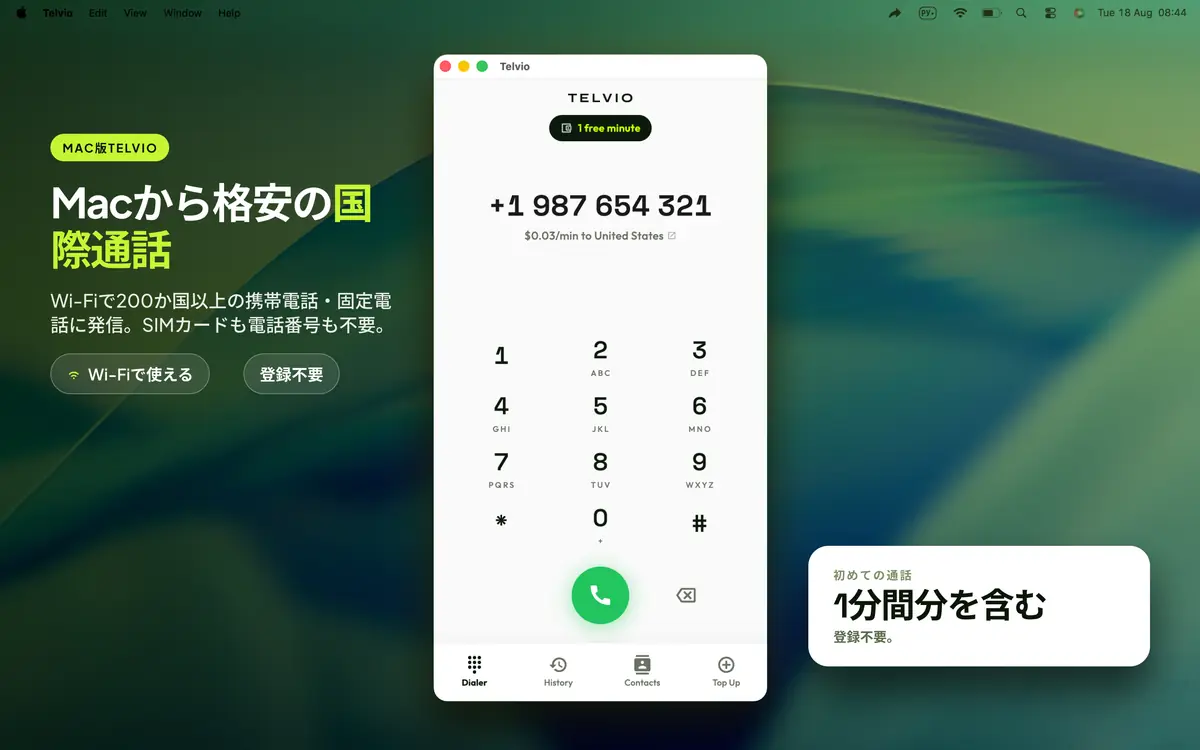
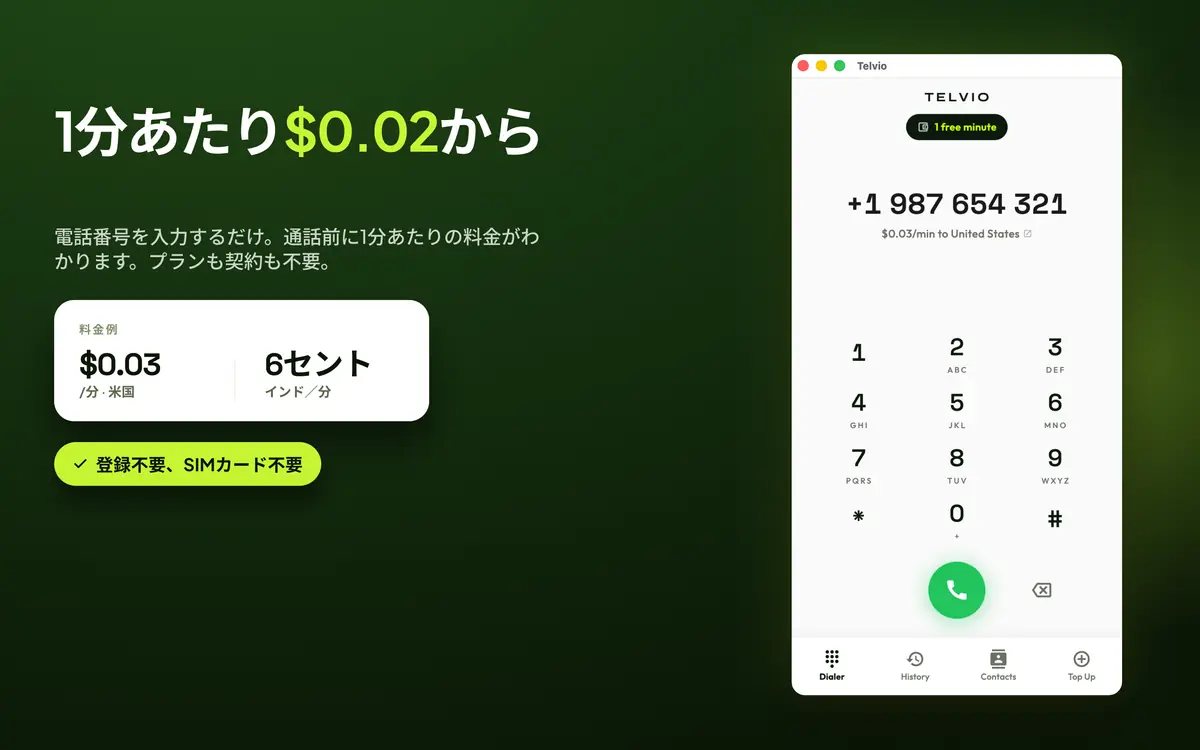
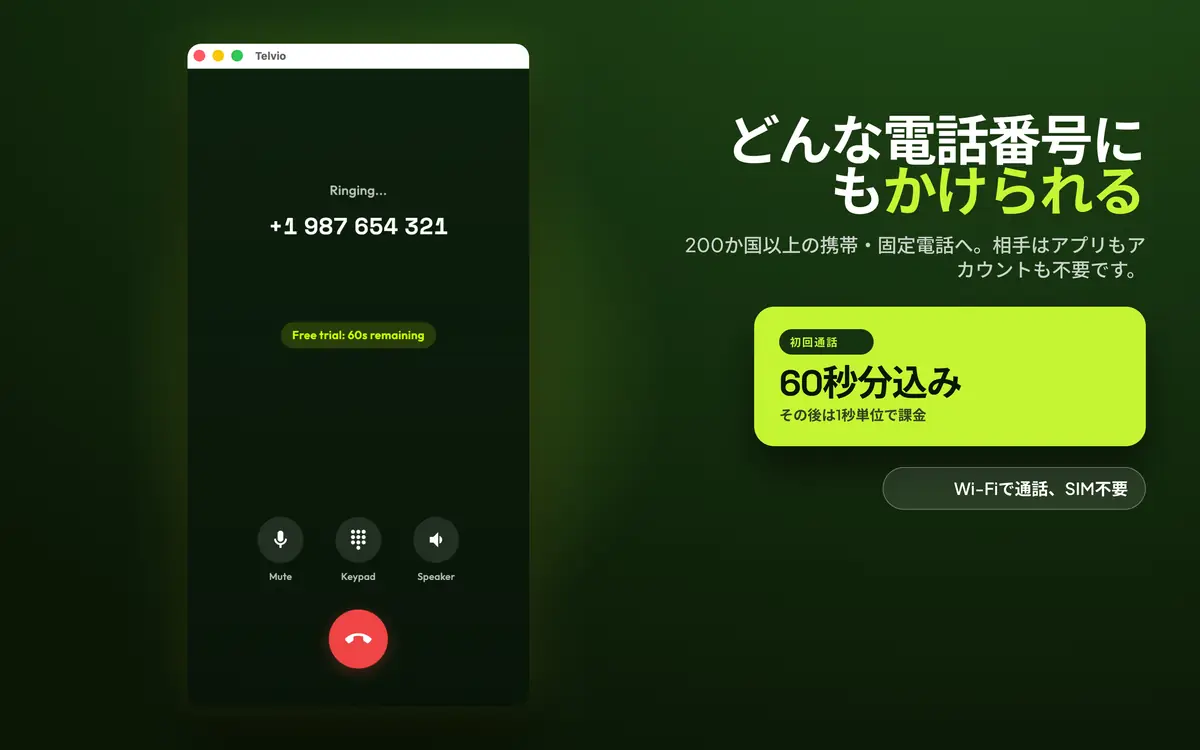
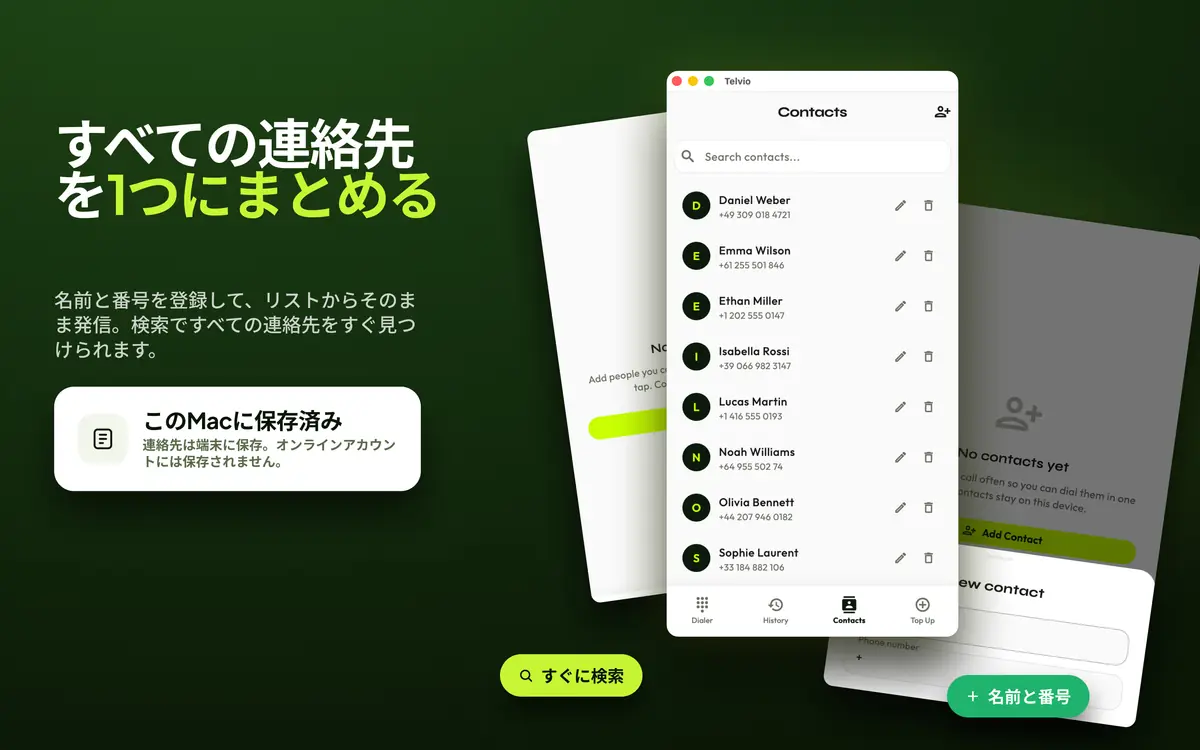
本物のMacウィンドウに、本物のメニューバー。枠の中に収まったスマートフォンアプリではありません。Mac App Storeの掲載画面から、ストアに表示されている言語のまま掲載しています。
Mac版Telvioの概要
| 必要条件 | macOS 11.5 (Big Sur) |
|---|---|
| 対応端末 | Every Mac that runs Big Sur — Intel models from 2013–2015 onward and all Apple silicon |
| 現在のバージョン | 1.1.0 |
| ダウンロードサイズ | 59 MB |
| 最終更新日 | 2026-08-19 |
| アプリの言語 | 30 |
| 接続方法 | インターネット接続 — WiFi、Ethernet、またはテザリングしたスマートフォン。 |
| 料金 | ダウンロードは無料です。通話クレジットはアプリ内購入で、$1.99から利用でき、1秒単位で課金されます。 |
| 年齢レーティング | 4+ |
| 通話相手に必要なもの | 何も必要ありません。通話は相手の通常の電話、固定電話、または携帯電話に着信します。 |
Macから初めて電話をかける
設定は必要ありません。ウィンドウを開くと、無料通話分が残高に入っています。
- 01
Mac App Storeからインストールする
59 MBのダウンロードで、他のMacアプリと同じようにインストールできます。TelvioはiPhone、iPad、Macで共通して利用できる1つの購入なので、1つのApp Store項目ですべてに対応できます。
- 02
番号を入力する — キーボードが使えます
番号はキーボードから入力できます。ブラウザーのタブやメール、スプレッドシートからコピーした番号も、スペースや括弧を保ったままそのまま貼り付けられます。最初に国番号を入力し、発信先の先頭の0は省きます。
- 03
マイクの使用を一度だけ許可する
macOSは初めて電話をかけるときに確認し、その回答を記憶します。Mac miniまたはMac Studioでは、外付けマイクかヘッドセットが必要です。これは、Continuityを使ってこれらのマシンで通話を受ける際にAppleが定めている要件と同じです。
出典
- Mac、iPad、Apple Vision Proで電話をかける/受ける 新しいタブで開きます — Apple. iPhone Cellular Calls:電話をかけるのはiPhoneで、Macは受話器として機能します。Mac mini、Mac Studio、Mac Proで外部マイクが必要となることについても、このページを参照しています。
- iPhoneミラーリング:MacからiPhoneを使う 新しいタブで開きます — Apple. 表のSequoiaの行に記載した要件の出典です。Apple siliconまたはT2を搭載したMac、iOS 18、2ファクタ認証が有効な同じApple Account、ロックされて近くにあるiPhoneが必要です。
- macOS Big Surに対応しているコンピュータ 新しいタブで開きます — Apple. 上の互換性チャートに示した7つの開始年の出典です。
- International Calls — Mac App StoreのTelvio 新しいタブで開きます — Apple. バージョン、ダウンロードサイズ、最小macOS、対応言語数、年齢制限の出典です。
サードパーティ製アプリなしでMacにできること、できないことについては、誤って繰り返し伝えられることが最も多い内容であるため、Appleの公式ドキュメントから引用しています。App Storeの数値は2026年8月20日に最終確認しています。
Macに関する質問
iPhoneなしでMacから電話をかけられますか?
Appleの標準機能だけではできません。FaceTimeで通話できるのはAppleユーザーだけです。また、iPhone Cellular CallsとiPhone Mirroringでは、電源が入っていて近くにあり、同じApple AccountにサインインしているiPhoneを経由して通話します。Telvioのような通話アプリなら、インターネット経由でMac自体から発信できるため、iPhoneはまったく必要ありません。
Telvioを使えるMacはどれですか?
macOS 11.5 Big Sur以降を搭載したすべてのMacです。Big Surは、2013年以降のMacBook AirとMacBook Pro、2013年以降のMac Pro、2014年以降のMac miniとiMac、2015年以降のMacBook、2017年以降のiMac Proに対応しています。さらに、それ以降に発売されたApple silicon搭載Macもすべて対応しています。
Mac版は本物のMacアプリですか、それともウインドウ内で動くiPadアプリですか?
タイトルバー、メニューバー、通常のウインドウ操作に対応した、本物のMacアプリです。Intel MacだけでなくApple silicon搭載Macでも動作します。Mac上のiPadアプリではこれはできません。
Macから電話をかけるにはヘッドセットが必要ですか?
MacBookなら必要ありません。内蔵マイクを使えますが、長時間の通話ではヘッドセットのほうが音質はよくなります。Mac mini、Mac Studio、Mac Proにはマイクがまったく搭載されていないため、ヘッドセットまたは外付けマイクが必要です。これらのMacでContinuity通話を利用する場合も、Appleが同じ要件を設定しています。
iPhoneですでにTelvioを使っている場合、Mac版を使うと追加料金がかかりますか?
いいえ。ユニバーサル購入に対応しているため、App Storeの1つの購入でiPhone、iPad、Macにインストールできます。アカウント自体がないため、通話クレジットは共有アカウントではなくデバイスごとに管理されます。そのため、iPhoneで購入したクレジットはiPhoneに残ります。
Macからの通話では、どのくらいインターネット通信を使いますか?
上り下りそれぞれおよそ30 to 40キロビット毎秒です。長時間の通話でも数メガバイト程度です。帯域幅が問題になることはほとんどありません。むしろ問題になるのは、短時間にまとまってパケットが失われる接続です。通話が切れなくても、音声が途切れ途切れになるためです。
通話中も作業を続けられますか?
はい。ウインドウがほかのウインドウの背後にあったり、非表示になったりしても通話は続きます。そのため、通話を切らずにメモを取ったり、何かを調べたり、アプリを切り替えたりできます。
今使っている端末から電話をかけられます
電話を探す必要も、SIMも、アカウントも不要です。最初の1分間は無料です。
