iPhone के बिना Mac से फोन कॉल कैसे करें
macOS में Phone app नहीं है। Mac से कॉल करने के Apple के हर तरीके में कॉल आपके iPhone के ज़रिए की जाती है। Telvio एक native Mac app है, जो Mac से ही इंटरनेट के ज़रिए 200+ देशों के किसी भी landline या mobile number पर कॉल करता है।
- Intel और Apple silicon पर चलता है
- iPhone बंद हो या आप विदेश में हों, फिर भी काम करता है
- असली keyboard पर नंबर टाइप करें
- प्रति मिनट $0.03 से
Mac पर कॉल करने के चार तरीके, और हर एक में क्या चाहिए
Apple macOS में इनमें से तीन तरीके देता है, और तीनों iPhone पर निर्भर हैं। यही इन्हें खुद dial करने वाले app से अलग करता है।
| क्या किसी भी phone number पर पहुँचता है | आपके iPhone की ज़रूरत है | आपसे billing कौन करता है | |
|---|---|---|---|
| FaceTime Audio | नहीं | नहीं | कोई नहीं — लेकिन यह केवल Apple users तक पहुँचता है |
| iPhone Cellular Calls (Continuity) | हाँ | हाँ | आपका mobile carrier |
| iPhone Mirroring (macOS Sequoia) | हाँ | हाँ | आपका mobile carrier |
| एक browser tab — Google Voice, Teams | हाँ | नहीं | वही service, अपनी शर्तों पर |
| Telvio for Mac | हाँ | नहीं | हर destination के हिसाब से, $0.03/min से |
यह किन Mac पर चलता है
Telvio के लिए macOS 11.5 Big Sur या उसके बाद का version चाहिए। Big Sur 2013 के Intel machines तक के Mac पर चलता है, इसलिए ज़्यादातर लोगों के लिए सीधा जवाब है: आपका Mac। हर bar उस product line के सबसे पुराने model से शुरू होती है, जिसे Apple ने Big Sur के साथ compatible बताया है।
हर line में supported सबसे पुराने machine का model year।
macOS में भी Phone app नहीं है
Mac पर घंटी बज सकती है। लेकिन वह अपने आप किसी telephone number पर call नहीं कर सकता। FaceTime से केवल दूसरे Apple users तक पहुंचा जा सकता है। जब लोग कहते हैं कि उनका Mac calls करता है, तो उनका मतलब iPhone Cellular Calls से होता है, जो call को iPhone के जरिए करता है: Apple के अपने documentation में Mac को उस call के handset के रूप में बताया गया है जिसे phone कर रहा होता है। इसके लिए दोनों devices का एक ही Apple Account में signed in होना और एक ही Wi-Fi network पर होना जरूरी है, साथ ही iPhone पर active carrier plan होना चाहिए।
macOS Sequoia में iPhone Mirroring जोड़ा गया, जो असल बदलाव से कहीं बड़ा बदलाव लगता है। यह आपके iPhone की screen को Mac पर दिखाता है, ताकि आप वहां Phone app खोलकर number dial कर सकें — लेकिन इसके लिए Apple silicon या T2 Mac, iOS 18, two-factor authentication के साथ एक ही Apple Account में signed in दोनों devices, चालू Bluetooth और Wi-Fi, और ऐसा iPhone चाहिए जो locked हो और Mac के पास मौजूद हो। यह phone के लिए remote control है, और call अब भी phone ही करता है।
इन सभी तरीकों में billing आपके mobile carrier की international rate पर होती है, और ये सभी उन्हीं परिस्थितियों में काम करना बंद कर देते हैं: phone दूसरे कमरे में हो, उसकी battery खत्म हो, वह दूसरे देश में हो या phone हो ही नहीं। Telvio इस पूरी प्रक्रिया से phone को हटा देता है। Mac अपने उपलब्ध internet connection पर खुद call करता है, और कीमत आपका SIM जारी करने वाली company के बजाय destination के हिसाब से तय होती है।

Laptop किन कामों के लिए सच में बेहतर है
Computer से call करना सिर्फ उन लोगों के लिए समझौता नहीं है जिनके पास phone नहीं है। कुछ calls के लिए यह साफ तौर पर बेहतर साधन है, और यह समझना जरूरी है कि वे कौन-सी calls हैं।
वे numbers जिन्हें आप screen पर पढ़ रहे हैं। Invoice में supplier का number, government page पर consulate का number या email thread में landlord का number। Copy करें, paste करें, call करें। एक metre दूर रखी screen से पंद्रह अंकों का international number phone keypad पर दोबारा type करने से ही अक्सर गलत number लगते हैं।
वे calls जिनके दौरान आप notes लेते हैं। Bank, insurer या embassy के साथ एक घंटे की बातचीत में लगातार notes लेने पड़ते हैं, और keyboard पहले से आपके हाथों के नीचे होता है। Windows बदलते समय भी call चलती रहती है।
वे calls जिनमें आपकी आवाज साफ सुनाई देना जरूरी है। दूसरे लोगों वाले कमरे में speaker पर रखे phone की तुलना में desk पर wired या USB headset दोनों तरफ बेहतर सुनाई देता है।
ऐसे देश से की गई calls जहां का network आप इस्तेमाल नहीं करना चाहते। Hotel Wi-Fi से जुड़े laptop में कोई SIM नहीं होता, कोई roaming agreement नहीं होता और अचानक बड़ा bill आने का जोखिम भी नहीं होता।

Mac पर audio: वह हिस्सा जिसे जांचने में दस seconds लगाना ठीक है
MacBook का built-in microphone अच्छा है, लेकिन वह आपके मुंह से एक metre दूर होता है और उसके पीछे fan भी होता है। Mac mini, Mac Studio और Mac Pro में microphone होता ही नहीं है — इन machines पर Continuity calls लेने के लिए Apple की भी यही शर्त है कि आप headset या external microphone इस्तेमाल करें।
Desktop पर सबसे आम दोनों समस्याएं बिना किसी चेतावनी के होती हैं। पहली, macOS का input को ऐसे device पर route करना जिसे आप इस्तेमाल नहीं करना चाहते थे: monitor का built-in microphone या webcam का microphone, सिर्फ इसलिए चुना गया क्योंकि उसे सबसे बाद में plug in किया गया था। दूसरी, app के microphone खोलते ही Bluetooth headset का hands-free mode में चले जाना, जिससे दोनों तरफ audio quality आधी रह जाती है और इसकी कहीं कोई सूचना नहीं मिलती।
Browser tab में इसकी जांच करने में दस seconds लगते हैं। हमारा microphone test live input level और वह device दिखाता है जिसे macOS सच में सुन रहा है। जिन दो apps में लोगों को यह समस्या सबसे ज्यादा मिलती है, उनके लिए अलग versions भी हैं — Zoom microphone test और Teams microphone test। Embassy को call करने से पहले यह जांच करना, call के दौरान करने से सस्ता है।
Connection को खुद बहुत कम data चाहिए। एक call में हर दिशा में लगभग 30 से 40 kilobits per second इस्तेमाल होते हैं, इसलिए bandwidth लगभग कभी समस्या नहीं होती। असली जरूरत stable connection की है: जो connection रुक-रुककर packets drop करता है, उसमें call connected रहने के बावजूद आवाज टूटती है। जहां ज्यादा bandwidth काम नहीं करती, वहां Ethernet या कम व्यस्त Wi-Fi band इसे ठीक कर सकता है।
Mac से call करने की कीमत
कीमत उस number के हिसाब से तय होती है जिसे आप dial करते हैं, उस machine के हिसाब से नहीं जिससे dial करते हैं। United States के लिए एक minute की कीमत $0.07, India के लिए एक minute की कीमत $0.24, और rate sheet में सबसे सस्ते routes की कीमत $0.03 है। हर rate प्रकाशित rate sheet पर उपलब्ध है, और आपके type किए गए number पर लागू rate call connect होने से पहले screen पर दिखता है।
हर install के साथ एक free minute मिलता है। इसे किसी test number के बजाय उस route पर इस्तेमाल करें जिसकी आपको जरूरत है — call quality हर destination के लिए अलग होती है, और एक असली minute आपको किसी भी review से ज्यादा जानकारी देता है। इसके बाद credit, $1.99 से शुरू होने वाली one-off in-app purchase के रूप में खरीदा जाता है और हर country की rate के हिसाब से खर्च होता है।
दूसरी तरफ से call answer होते ही billing per second शुरू होती है और कोई connection fee नहीं लगती। Appointment confirm करने के लिए 25-second की call की कीमत 25 seconds ही होती है। 60-second blocks में bill करने वाली services इसे पूरा minute मानती हैं — और 61-second की call को दो minutes मानती हैं।
Credit expire नहीं होता। Purchases Apple संभालता है, इसलिए card details हम तक नहीं पहुंचतीं, और refund का अनुरोध Apple से ठीक उसी तरह किया जाता है जैसे किसी अन्य Mac App Store purchase के लिए। Pricing page दिखाता है कि जिन routes के बारे में लोग सबसे ज्यादा पूछते हैं, उन पर हर pack से कितने minutes मिलते हैं।

सही storefront से download पाना
Telvio एक universal purchase है: App Store की एक ही entry में iPhone, iPad और Mac builds शामिल हैं। एक device पर credit खरीदने से वह दूसरे devices पर नहीं मिलता, क्योंकि उन्हें आपस में जोड़ने वाला कोई account नहीं है। इस page का button खास तौर पर Mac App Store खोलता है। यह फर्क जितना लगता है, उससे ज्यादा जरूरी है — Mac पर iPhone listing खोलने वाला store link ऐसा Get button दिखाता है जो आपके सामने रखी machine पर कुछ भी install नहीं करता। Download page के काम न करने का यह हैरानी की बात है कि काफी आम कारण है।
Mac build एक native Mac app है, window में चलने वाला iPad app नहीं। इसमें असली title bar और menu bar हैं, और जब आप इसका size बदलते हैं, इसे hide करते हैं या call के दौरान background में चलने देते हैं, तो यह Mac app की तरह ही काम करता है।
इस device या किसी दूसरे device पर न account बनाने की जरूरत है, न sign in करने की। Install के बाद पहली screen dial pad की होती है, और free minute पहले से balance में मौजूद होता है।
सीधी बात
macOS अपने आप किसी telephone number पर call नहीं कर सकता। FaceTime केवल Apple users तक पहुंचता है; iPhone Cellular Calls और iPhone Mirroring, दोनों ऐसे iPhone के जरिए call करते हैं जिसका चालू होना, पास होना और उसी Apple Account में signed in होना जरूरी है। दोनों की billing आपके mobile carrier के जरिए होती है।
Mac के लिए Telvio एक native Mac app है, जो Mac के अपने internet connection पर 200+ देशों के किसी भी landline या mobile number को dial करता है। इसके लिए macOS 11.5 Big Sur या उसके बाद का version चाहिए, जिसमें 2013 तक के Intel Macs और हर Apple silicon machine शामिल हैं, और यह 59 MB में download होता है।
Rates destination के हिसाब से तय होती हैं और dial करने से पहले दिखाई जाती हैं — United States के लिए $0.07 प्रति minute, India के लिए $0.24, और सबसे सस्ते routes पर $0.03 से शुरू — साथ में per-second billing, कोई connection fee नहीं और ऐसा credit जो expire नहीं होता। पहला minute free है, कोई account नहीं बनाना पड़ता, और जिसे आप call करते हैं उसे सिर्फ ऐसा phone चाहिए जिस पर घंटी बजती हो।
Mac पर app कैसी दिखती है
एक असली Mac विंडो, असली menu bar के साथ — किसी बॉक्स में रखी phone app नहीं। Mac App Store की listing से लिए गए frames, उसी भाषा में दिखाई दे रहे हैं जिसमें store उन्हें दिखाता है।
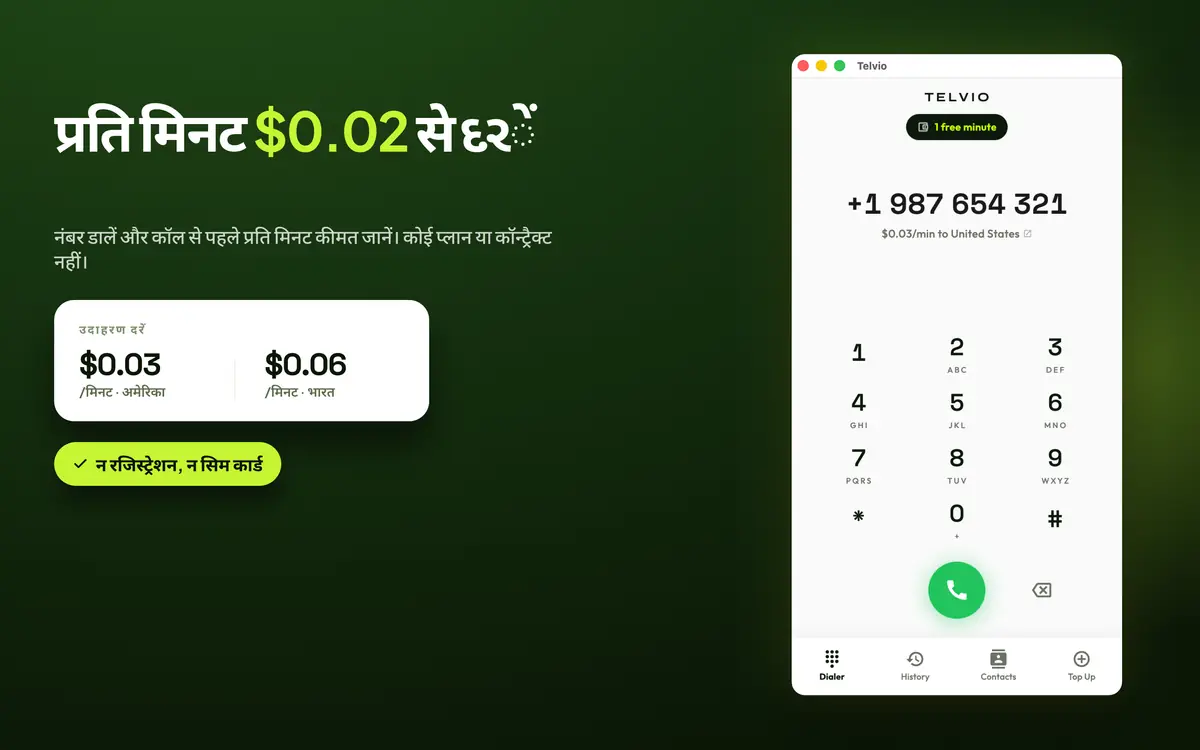
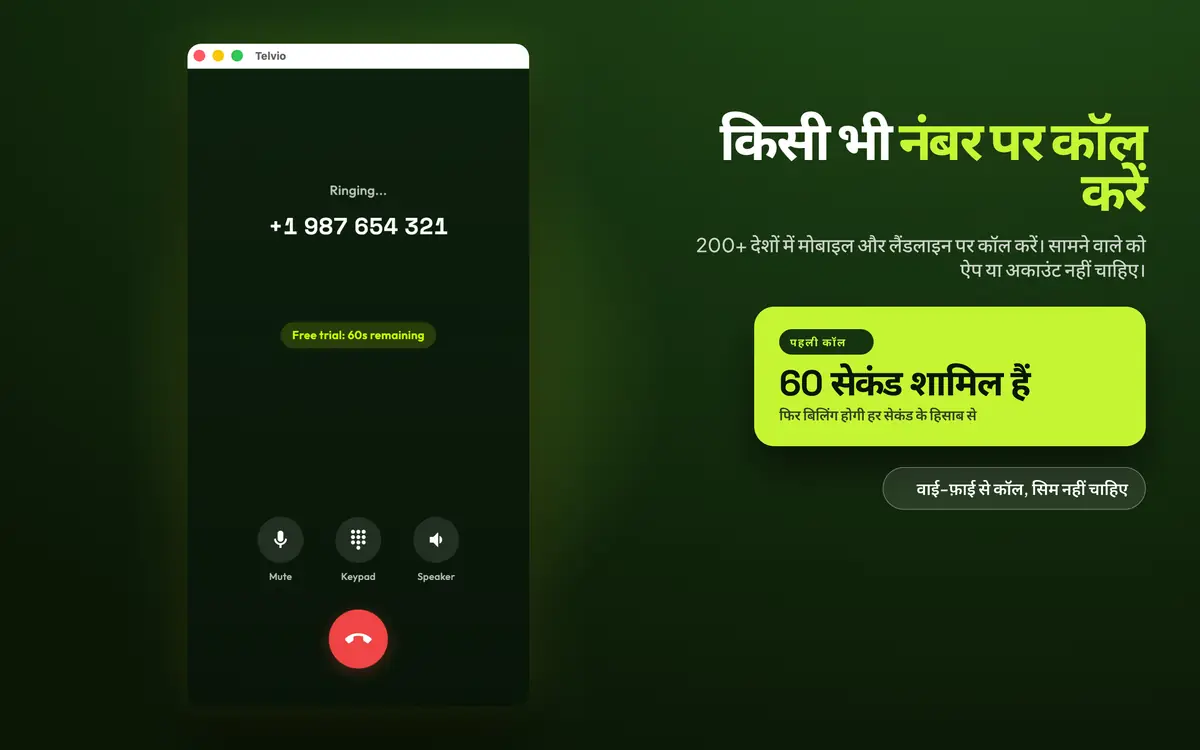
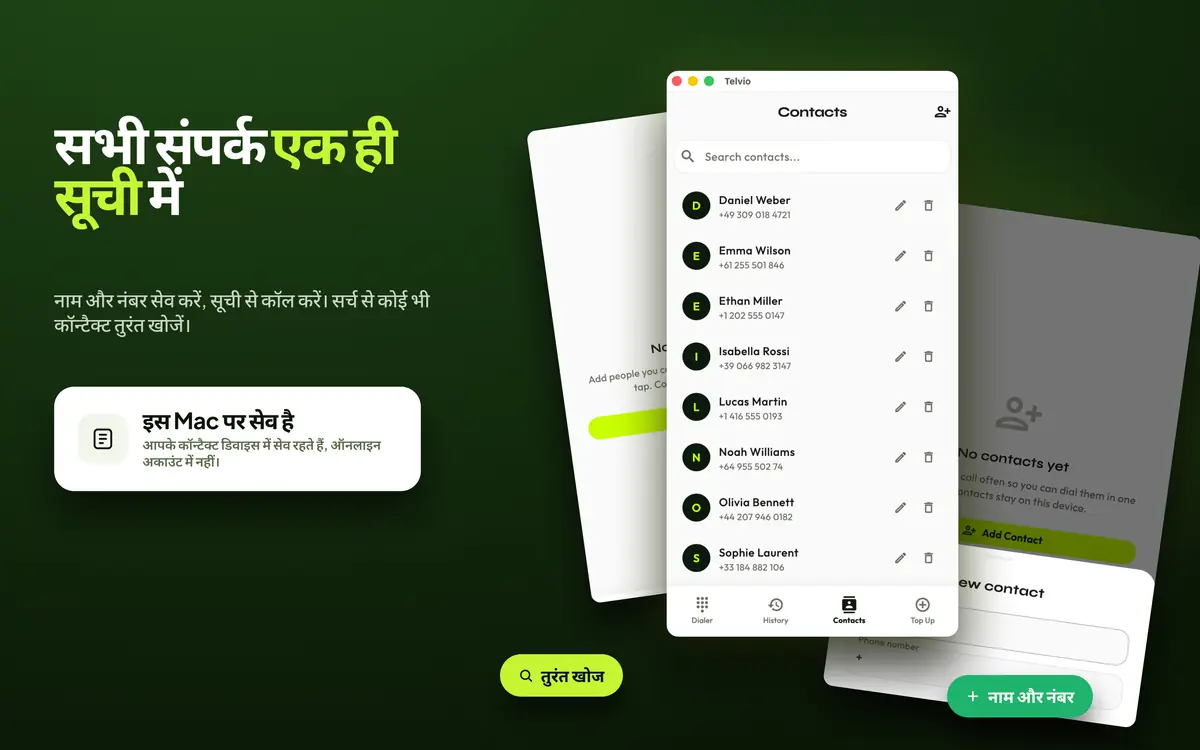
Mac के लिए Telvio एक नज़र में
| ज़रूरत | macOS 11.5 (Big Sur) |
|---|---|
| इन पर चलता है | Every Mac that runs Big Sur — Intel models from 2013–2015 onward and all Apple silicon |
| वर्तमान वर्ज़न | 1.1.0 |
| डाउनलोड साइज़ | 59 MB |
| आखिरी बार अपडेट | 2026-08-19 |
| App की भाषाएँ | 30 |
| कनेक्शन | कोई भी इंटरनेट कनेक्शन — WiFi, Ethernet या tethered phone। |
| कीमत | डाउनलोड मुफ़्त है। Call credit $1.99 से इन-app purchase के रूप में मिलता है और प्रति सेकंड बिल किया जाता है। |
| आयु रेटिंग | 4+ |
| जिस व्यक्ति को आप कॉल कर रहे हैं, उसे चाहिए | कुछ भी नहीं। कॉल उनके सामान्य फोन, landline या mobile पर आती है। |
Mac से पहली कॉल
कुछ भी configure करने की ज़रूरत नहीं। विंडो खुलते ही free minute बैलेंस में मिल जाता है।
- 01
Mac App Store से install करें
59 MB का download, किसी भी दूसरे Mac app की तरह install हो जाता है। Telvio, iPhone, iPad और Mac पर एक ही universal purchase है, इसलिए एक App Store entry तीनों के लिए काम करती है।
- 02
नंबर टाइप करें — keyboard काम करता है
नंबर keyboard से डालें, या browser tab, email या spreadsheet से कॉपी किया हुआ नंबर सीधे paste करें—उसके spaces और brackets वैसे ही बने रहते हैं। पहले country code डालें और destination का शुरुआत वाला zero हटा दें।
- 03
Microphone की permission एक बार दें
पहली बार कॉल करने पर macOS पूछता है और आपका जवाब याद रखता है। Mac mini या Mac Studio के लिए external microphone या headset चाहिए—Continuity के ज़रिए इन machines पर कॉल लेने के लिए Apple की भी यही requirement है।
स्रोत
- Mac, iPad और Apple Vision Pro पर phone calls करें और receive करें नए टैब में खुलता है — Apple. iPhone Cellular Calls: call iPhone करता है और Mac handset की तरह काम करता है। Mac mini, Mac Studio और Mac Pro के लिए external microphone की requirement का स्रोत भी यही है।
- iPhone Mirroring: अपने Mac से iPhone इस्तेमाल करें नए टैब में खुलता है — Apple. Table में Sequoia row के पीछे की requirements: Apple silicon या T2 Mac, iOS 18, two-factor authentication वाला वही Apple Account, और पास में रखा हुआ locked iPhone।
- macOS Big Sur इन computers के साथ compatible है नए टैब में खुलता है — Apple. ऊपर दिए गए compatibility chart में दिखाए गए सात start years।
- International Calls — Mac App Store पर Telvio नए टैब में खुलता है — Apple. Version, download size, minimum macOS, languages की संख्या और age rating।
किसी third-party app के बिना Mac क्या कर सकता है और क्या नहीं, यह Apple के अपने documentation से लिया गया है, क्योंकि इसी दावे को सबसे ज़्यादा गलत तरीके से दोहराया जाता है। App Store के आंकड़ों की आखिरी बार पुष्टि 20 August 2026 को की गई थी।
Mac से जुड़े सवाल
क्या iPhone के बिना Mac से phone call की जा सकती है?
Apple के built-in features से नहीं — FaceTime से सिर्फ़ Apple users को call की जा सकती है, और iPhone Cellular Calls और iPhone Mirroring दोनों call को ऐसे iPhone के ज़रिए relay करते हैं जो चालू हो, पास में हो और उसी Apple Account में signed in हो। Telvio जैसी calling app internet के ज़रिए सीधे Mac से call करती है, इसलिए iPhone की बिल्कुल ज़रूरत नहीं होती।
Telvio किन Mac पर चल सकता है?
macOS 11.5 Big Sur या उसके बाद का version चलाने वाला कोई भी Mac। Big Sur 2013 से MacBook Air और MacBook Pro, 2013 से Mac Pro, 2014 से Mac mini और iMac, 2015 से MacBook और 2017 से iMac Pro को support करता है — साथ ही इसके बाद release हुए हर Apple silicon Mac को भी।
क्या Mac version एक असली Mac app है या window में चलने वाली iPad app?
यह एक असली Mac app है, जिसमें title bar, menu bar और सामान्य window behaviour होता है। यह Intel Mac और Apple silicon Mac दोनों पर चलता है, जबकि Mac पर चलने वाली iPad app ऐसा नहीं कर सकती।
क्या Mac से call करने के लिए headset चाहिए?
MacBook पर नहीं — built-in microphone काम करता है, हालांकि लंबी call पर headset की आवाज़ बेहतर रहती है। Mac mini, Mac Studio या Mac Pro में microphone होता ही नहीं, इसलिए headset या external microphone चाहिए। इन मशीनों पर Continuity calls लेने के लिए भी Apple की यही requirement है।
अगर मेरे iPhone पर Telvio पहले से है, तो क्या Mac पर इसके लिए extra पैसे लगेंगे?
नहीं। यह एक universal purchase है, इसलिए एक ही App Store entry से इसे iPhone, iPad और Mac पर install किया जा सकता है। Call credit shared account में नहीं, बल्कि हर device पर अलग रखा जाता है, क्योंकि कोई account होता ही नहीं। इसलिए phone पर खरीदा गया credit phone पर ही रहता है।
Mac से की गई call में कितना internet data इस्तेमाल होता है?
दोनों दिशाओं में लगभग 30 से 40 kilobits per second — लंबी call में कुछ megabytes। Bandwidth आमतौर पर limiting factor नहीं होती; असली समस्या ऐसा connection है जिसमें एक साथ packets खोते हैं, क्योंकि इससे call connected रहने पर भी आवाज़ टूटने लगती है।
क्या मैं call के दौरान अपना काम जारी रख सकता हूँ?
हाँ। Window दूसरी windows के पीछे होने या hidden रहने पर भी call जारी रहती है, इसलिए आप notes ले सकते हैं, कुछ search कर सकते हैं या call disconnect किए बिना apps switch कर सकते हैं।
जिस मशीन पर आप पहले से काम कर रहे हैं, उसी से कॉल करें
न फ़ोन ढूँढने की ज़रूरत, न SIM, न अकाउंट। पहला मिनट मुफ़्त है।
डेस्क से दूर हैं? यही app iPhone और iPad पर भी चलता है। iPhone iPad
