วิธีโทรออกจาก Mac โดยไม่ใช้ iPhone
macOS ไม่มีแอป Phone ทุกวิธีที่ Apple มีให้โทรออกจาก Mac จะส่งต่อสายผ่าน iPhone ของคุณ Telvio เป็นแอป Mac แบบเนทีฟที่โทรออกจาก Mac โดยตรงผ่านอินเทอร์เน็ตไปยังหมายเลขโทรศัพท์บ้านหรือมือถือในกว่า 200 ประเทศ
- ใช้งานได้กับ Intel และ Apple silicon
- ใช้งานได้แม้ปิด iPhone หรืออยู่ต่างประเทศ
- กดหมายเลขด้วยแป้นพิมพ์จริง
- เริ่มต้นที่ $0.03 ต่อนาที
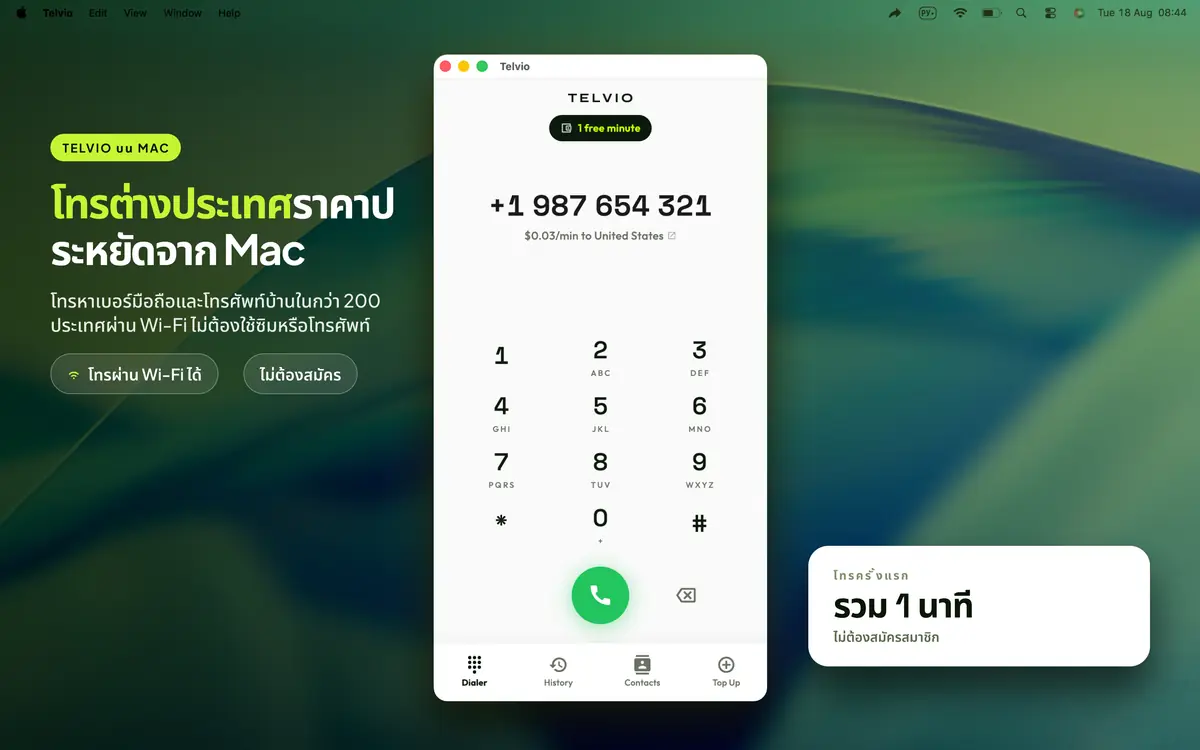
สี่วิธีโทรออกผ่าน Mac และสิ่งที่แต่ละวิธีต้องใช้
Apple มีให้สามวิธีบน macOS และทั้งสามวิธีต้องพึ่ง iPhone นี่คือความแตกต่างระหว่างวิธีเหล่านี้กับแอปที่โทรออกได้ด้วยตัวเอง
| โทรไปยังหมายเลขโทรศัพท์ใดก็ได้ | ต้องใช้ iPhone ของคุณ | ใครเป็นผู้เรียกเก็บเงิน | |
|---|---|---|---|
| FaceTime Audio | ไม่ | ไม่ | ไม่มีใครเรียกเก็บเงิน — แต่โทรได้เฉพาะผู้ใช้ Apple |
| iPhone Cellular Calls (Continuity) | ใช่ | ใช่ | ผู้ให้บริการโทรศัพท์มือถือของคุณ |
| iPhone Mirroring (macOS Sequoia) | ใช่ | ใช่ | ผู้ให้บริการโทรศัพท์มือถือของคุณ |
| แท็บเบราว์เซอร์ — Google Voice, Teams | ใช่ | ไม่ | บริการนั้นเรียกเก็บเงินตามเงื่อนไขของตนเอง |
| Telvio สำหรับ Mac | ใช่ | ไม่ | คิดตามปลายทาง เริ่มที่ $0.03/นาที |
ใช้งานได้กับ Mac รุ่นใดบ้าง
Telvio ต้องใช้ macOS 11.5 Big Sur หรือใหม่กว่า เนื่องจาก Big Sur รองรับเครื่อง Intel รุ่นตั้งแต่ปี 2013 คำตอบสำหรับคนส่วนใหญ่จึงเป็น: เครื่องของคุณเอง แถบแต่ละแถบเริ่มจากรุ่นที่เก่าที่สุดในซีรีส์นั้นซึ่ง Apple ระบุว่ารองรับ Big Sur
ปีของรุ่นเครื่องที่เก่าที่สุดที่รองรับในแต่ละซีรีส์
macOS ก็ไม่มีแอป Phone เช่นกัน
Mac ส่งเสียงเรียกเข้าได้ แต่สิ่งที่ทำเองไม่ได้คือการโทรไปยังหมายเลขโทรศัพท์ FaceTime ติดต่อได้เฉพาะผู้ใช้ Apple คนอื่น ส่วน iPhone Cellular Calls ซึ่งเป็นสิ่งที่ผู้คนหมายถึงเมื่อบอกว่า Mac โทรออกได้ จะส่งต่อการโทรให้ iPhone โดยเอกสารของ Apple อธิบายว่า Mac ทำหน้าที่เป็นอุปกรณ์รับสายสำหรับการโทรที่โทรออกจากโทรศัพท์ ทั้งยังต้องให้อุปกรณ์ทั้งสองเครื่องลงชื่อเข้าใช้ Apple Account เดียวกันและเชื่อมต่อเครือข่าย Wi-Fi เดียวกัน โดย iPhone ต้องมีแพ็กเกจเครือข่ายมือถือที่ใช้งานอยู่
macOS Sequoia เพิ่ม iPhone Mirroring ซึ่งดูเหมือนเป็นการเปลี่ยนแปลงครั้งใหญ่กว่าความเป็นจริง ฟีเจอร์นี้แสดงหน้าจอ iPhone บน Mac คุณจึงเปิดแอป Phone และกดหมายเลขจากตรงนั้นได้ แต่ต้องใช้ Mac ที่มี Apple silicon หรือชิป T2, iOS 18, อุปกรณ์ทั้งสองเครื่องต้องใช้ Apple Account เดียวกันพร้อมการยืนยันตัวตนแบบสองปัจจัย ต้องเปิด Bluetooth และ Wi-Fi และ iPhone ต้องล็อกอยู่และวางใกล้ Mac จริง ๆ นี่คือการควบคุมโทรศัพท์จากระยะไกล และโทรศัพท์ยังคงเป็นอุปกรณ์ที่ใช้โทรออก
ทุกวิธีดังกล่าวคิดค่าบริการผ่านผู้ให้บริการเครือข่ายมือถือของคุณตามอัตราค่าโทรต่างประเทศ และทุกวิธีจะใช้ไม่ได้ในสถานการณ์เดียวกัน ได้แก่ โทรศัพท์อยู่คนละห้อง แบตเตอรี่หมด อยู่ต่างประเทศ หรือไม่มีโทรศัพท์เลย Telvio ตัดโทรศัพท์ออกจากขั้นตอนนี้ Mac โทรออกได้เองผ่านการเชื่อมต่ออินเทอร์เน็ตที่มีอยู่ และราคาจะกำหนดตามปลายทาง ไม่ใช่โดยบริษัทที่ออก SIM ให้คุณ

สิ่งที่แล็ปท็อปทำได้ดีกว่าจริง ๆ
การโทรจากคอมพิวเตอร์ไม่ใช่ทางเลือกจำยอมสำหรับคนที่ไม่มีโทรศัพท์อยู่ใกล้มือ สำหรับการโทรบางประเภท คอมพิวเตอร์เป็นเครื่องมือที่ดีกว่าอย่างชัดเจน และควรระบุให้ชัดว่าเป็นการโทรแบบใด
หมายเลขที่คุณกำลังอ่านจากหน้าจอ หมายเลขของซัพพลายเออร์ในใบแจ้งหนี้ หมายเลขสถานกงสุลบนเว็บไซต์รัฐบาล หรือหมายเลขเจ้าของบ้านในชุดอีเมล คัดลอก วาง แล้วโทร การพิมพ์หมายเลขต่างประเทศสิบห้าหลักซ้ำลงบนแป้นโทรศัพท์จากหน้าจอที่อยู่ห่างออกไปหนึ่งเมตรคือสาเหตุที่ทำให้โทรผิดหมายเลข
สายที่คุณต้องจดบันทึก การคุยกับธนาคาร บริษัทประกัน หรือสถานทูตนานหนึ่งชั่วโมงคือการจดบันทึกต่อเนื่อง และแป้นพิมพ์ก็อยู่ใต้มือคุณแล้ว สายยังคงดำเนินต่อไปขณะที่คุณสลับหน้าต่าง
สายที่คุณต้องการให้อีกฝ่ายได้ยินชัดเจน ชุดหูฟังแบบมีสายหรือ USB บนโต๊ะให้เสียงดีกว่าการเปิดลำโพงโทรศัพท์ในห้องที่มีคนอื่นอยู่ ทั้งเสียงที่ส่งไปและเสียงที่รับมา
สายที่โทรจากประเทศซึ่งคุณไม่ต้องการใช้เครือข่ายของที่นั่น แล็ปท็อปที่เชื่อมต่อ Wi-Fi ของโรงแรมไม่มี SIM ไม่มีข้อตกลงโรมมิ่ง และไม่มีบิลที่สูงเกินคาดตามมา

เสียงบน Mac: ส่วนที่ควรใช้เวลาตรวจสอบสิบวินาที
ไมโครโฟนในตัวของ MacBook มีคุณภาพดี แต่ก็อยู่ห่างจากปากคุณหนึ่งเมตรและมีพัดลมอยู่ด้านหลัง ส่วน Mac mini, Mac Studio และ Mac Pro ไม่มีไมโครโฟนเลย Apple จึงกำหนดเงื่อนไขเดียวกันสำหรับการรับสาย Continuity บนเครื่องเหล่านี้ นั่นคือคุณต้องมีชุดหูฟังหรือไมโครโฟนภายนอก
ปัญหาสองอย่างที่พบบ่อยที่สุดบนคอมพิวเตอร์ตั้งโต๊ะเกิดขึ้นโดยไม่มีสิ่งใดบอกให้รู้ อย่างแรกคือ macOS ส่งสัญญาณเสียงขาเข้าไปยังอุปกรณ์ที่คุณไม่ได้ตั้งใจใช้ เช่น ไมโครโฟนในตัวของจอภาพหรือเว็บแคม ซึ่งถูกเลือกเพราะเป็นอุปกรณ์ที่เสียบเข้ามาล่าสุด อย่างที่สองคือชุดหูฟัง Bluetooth เปลี่ยนเป็นโหมดแฮนด์ฟรีทันทีที่แอปเปิดใช้ไมโครโฟน ทำให้คุณภาพเสียงลดลงครึ่งหนึ่งทั้งสองทิศทางโดยไม่มีการแจ้งเตือนใด ๆ
การตรวจสอบใช้เวลาเพียงสิบวินาทีในแท็บเบราว์เซอร์ เครื่องมือทดสอบไมโครโฟน ของเราจะแสดงระดับเสียงขาเข้าแบบสดและบอกว่า macOS กำลังรับเสียงจากอุปกรณ์ใด นอกจากนี้ยังมีเครื่องมือสำหรับสองแอปที่ผู้ใช้มักพบปัญหานี้มากที่สุด ได้แก่ เครื่องมือทดสอบไมโครโฟน Zoom และ เครื่องมือทดสอบไมโครโฟน Teams การตรวจก่อนโทรหาสถานทูตเสียค่าใช้จ่ายน้อยกว่าการตรวจระหว่างคุยสาย
ตัวการเชื่อมต่อเองต้องการทรัพยากรน้อยมาก การโทรใช้ข้อมูลประมาณ 30 ถึง 40 กิโลบิตต่อวินาทีในแต่ละทิศทาง ดังนั้นแบนด์วิดท์แทบไม่เคยเป็นปัญหา สิ่งสำคัญคือความสม่ำเสมอ การเชื่อมต่อที่ทำแพ็กเก็ตสูญหายเป็นช่วง ๆ จะทำให้เสียงพูดขาดหายทั้งที่สายยังเชื่อมต่ออยู่ และการใช้ Ethernet หรือย่านความถี่ Wi-Fi ที่มีสัญญาณรบกวนน้อยกว่าจะแก้ปัญหานี้ได้ ในขณะที่การเพิ่มแบนด์วิดท์ทำไม่ได้
การโทรจาก Mac มีค่าใช้จ่ายเท่าใด
ราคาขึ้นอยู่กับหมายเลขที่คุณโทร ไม่ใช่อุปกรณ์ที่ใช้โทร ค่าโทรไปสหรัฐอเมริกาหนึ่งนาทีคือ $0.07 ค่าโทรไปอินเดียหนึ่งนาทีคือ $0.24 และเส้นทางที่ถูกที่สุดในตารางอยู่ที่ $0.03 อัตราทั้งหมดอยู่ใน ตารางอัตราค่าบริการที่เผยแพร่ไว้ และอัตราที่ใช้กับหมายเลขที่คุณพิมพ์จะแสดงบนหน้าจอก่อนเชื่อมต่อสาย
ทุกการติดตั้งเริ่มต้นด้วยเวลาโทรฟรีหนึ่งนาที ใช้กับปลายทางที่คุณสนใจแทนการโทรไปยังหมายเลขทดสอบ เพราะคุณภาพการโทรแตกต่างกันตามปลายทาง และการโทรจริงหนึ่งนาทีให้ข้อมูลได้มากกว่ารีวิวใด ๆ หลังจากนั้น คุณซื้อเครดิตได้เป็นครั้ง ๆ ผ่านการซื้อภายในแอป โดยเริ่มต้นที่ $1.99 และใช้เครดิตตามอัตราของแต่ละประเทศ
ระบบคิดค่าบริการเป็นวินาทีตั้งแต่วินาทีที่ปลายทางรับสาย โดยไม่มีค่าธรรมเนียมการเชื่อมต่อ การโทร 25 วินาทีเพื่อยืนยันนัดหมายจึงคิดค่าใช้จ่ายเพียง 25 วินาที บริการที่คิดค่าบริการเป็นช่วงละ 60 วินาทีจะนับเป็นหนึ่งนาทีเต็ม และนับการโทร 61 วินาทีเป็นสองนาที
เครดิตไม่มีวันหมดอายุ Apple เป็นผู้ดำเนินการซื้อ จึงไม่มีข้อมูลบัตรส่งมาถึงเรา และคุณสามารถขอคืนเงินจาก Apple ได้เช่นเดียวกับการซื้ออื่น ๆ บน Mac App Store หน้าราคา แสดงว่าแพ็กแต่ละแบบใช้โทรได้นานกี่นาทีสำหรับปลายทางที่ผู้ใช้สอบถามมากที่สุด

ดาวน์โหลดจากหน้าร้านที่ถูกต้อง
Telvio เป็นการซื้อแบบ Universal Purchase โดยรายการเดียวบน App Store ครอบคลุมเวอร์ชันสำหรับ iPhone, iPad และ Mac แต่เครดิตที่ซื้อบนอุปกรณ์เครื่องหนึ่งจะไม่ไปอยู่บนเครื่องอื่น เพราะไม่มีบัญชีที่เชื่อมอุปกรณ์เหล่านั้นเข้าด้วยกัน ปุ่มบนหน้านี้จะเปิด Mac App Store โดยเฉพาะ ความแตกต่างนี้สำคัญกว่าที่คิด เพราะลิงก์ร้านค้าที่เปิดรายการสำหรับ iPhone บน Mac จะแสดงปุ่ม Get แต่ไม่ติดตั้งอะไรลงบนเครื่องที่คุณกำลังใช้อยู่ ซึ่งเป็นสาเหตุที่พบบ่อยอย่างน่าประหลาดใจที่ทำให้หน้าดาวน์โหลดใช้งานไม่ได้
เวอร์ชัน Mac เป็นแอป Mac แบบเนทีฟ ไม่ใช่แอป iPad ที่แสดงอยู่ในหน้าต่าง มีแถบชื่อและแถบเมนูจริง และทำงานเหมือนแอป Mac เมื่อคุณปรับขนาด ซ่อน หรือปล่อยให้ทำงานเบื้องหลังระหว่างการโทร
ไม่ต้องสร้างบัญชีและไม่ต้องลงชื่อเข้าใช้ ไม่ว่าจะบนอุปกรณ์นี้หรืออุปกรณ์อื่น หน้าจอแรกหลังติดตั้งคือแป้นกดหมายเลข โดยมีเวลาโทรฟรีหนึ่งนาทีอยู่ในยอดคงเหลือแล้ว
สรุป
macOS ไม่สามารถโทรไปยังหมายเลขโทรศัพท์ได้ด้วยตัวเอง FaceTime ติดต่อได้เฉพาะผู้ใช้ Apple ส่วน iPhone Cellular Calls และ iPhone Mirroring ต่างก็ส่งต่อการโทรผ่าน iPhone ซึ่งต้องเปิดอยู่ วางอยู่ใกล้ ๆ และลงชื่อเข้าใช้ Apple Account เดียวกัน ทั้งสองวิธียังคิดค่าบริการผ่านผู้ให้บริการเครือข่ายมือถือของคุณ
Telvio สำหรับ Mac เป็นแอป Mac แบบเนทีฟที่โทรไปยังหมายเลขโทรศัพท์พื้นฐานหรือมือถือใน 200+ ประเทศผ่านการเชื่อมต่ออินเทอร์เน็ตของ Mac เอง แอปต้องใช้ macOS 11.5 Big Sur หรือใหม่กว่า ซึ่งรองรับทั้ง Intel Macs ย้อนหลังถึงปี 2013 และเครื่องที่ใช้ Apple silicon ทุกรุ่น โดยไฟล์ดาวน์โหลดมีขนาด 59 MB
อัตราค่าบริการกำหนดตามปลายทางและแสดงก่อนโทร โดยคิด $0.07 ต่อนาทีสำหรับสหรัฐอเมริกา $0.24 สำหรับอินเดีย และเริ่มต้นที่ $0.03 สำหรับปลายทางที่ถูกที่สุด พร้อมการคิดค่าบริการรายวินาที ไม่มีค่าธรรมเนียมการเชื่อมต่อ และเครดิตไม่มีวันหมดอายุ นาทีแรกโทรฟรี ไม่ต้องมีบัญชี และผู้ที่คุณโทรหาต้องมีเพียงโทรศัพท์ที่รับสายได้
หน้าตาของแอปบน Mac
หน้าต่าง Mac จริงพร้อมแถบเมนูจริง ไม่ใช่แอปโทรศัพท์ที่จับใส่ไว้ในกรอบ ภาพจากรายการใน Mac App Store โดยแสดงในภาษาที่ร้านค้าใช้
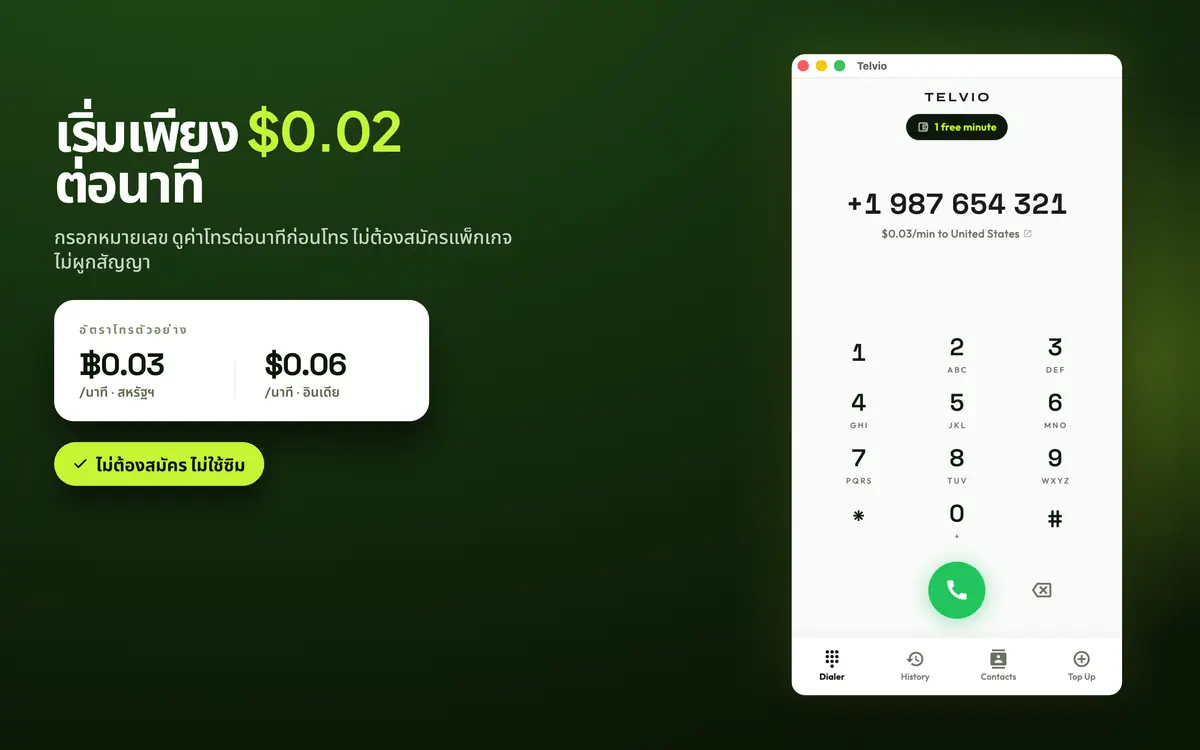
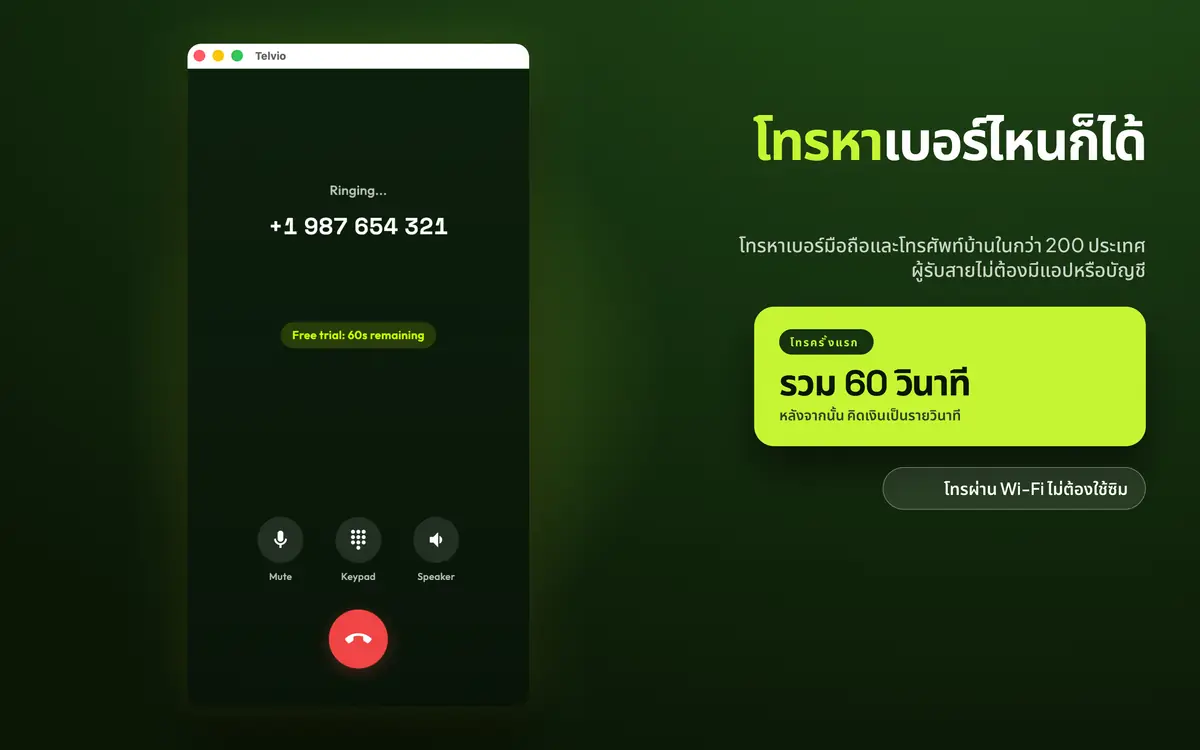
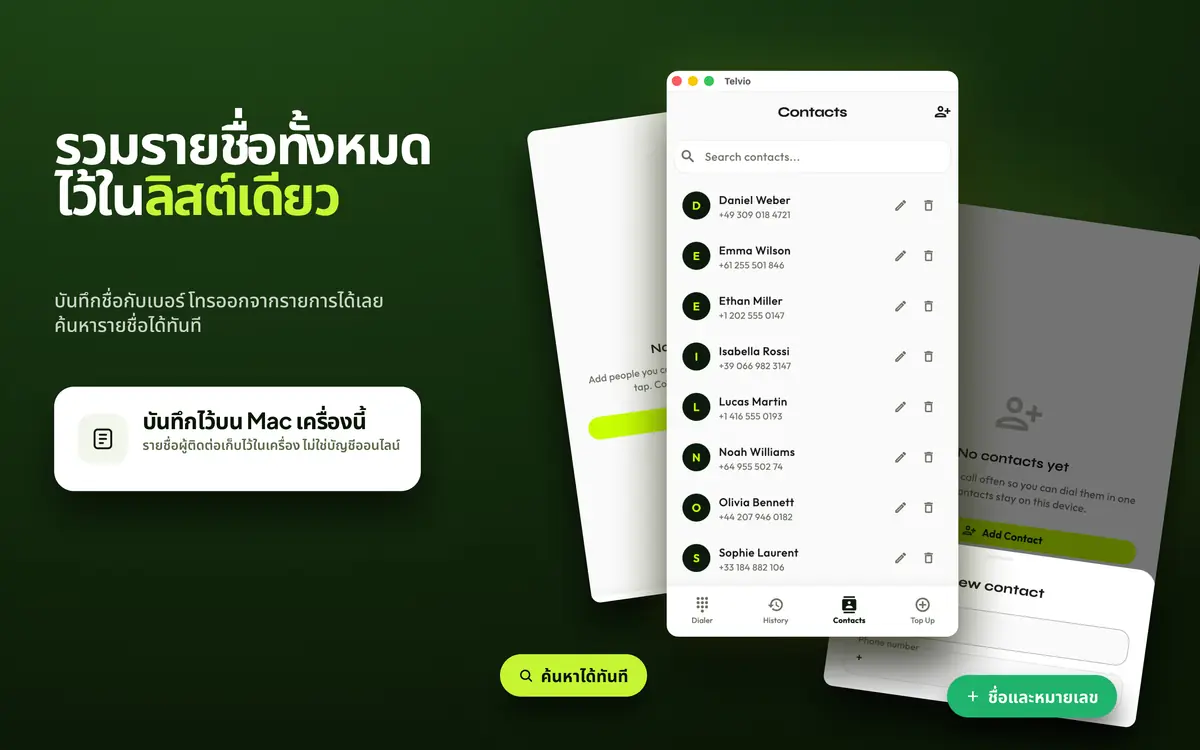
Telvio สำหรับ Mac โดยสรุป
| ต้องมี | macOS 11.5 (Big Sur) |
|---|---|
| ใช้งานได้บน | Every Mac that runs Big Sur — Intel models from 2013–2015 onward and all Apple silicon |
| เวอร์ชันปัจจุบัน | 1.1.0 |
| ขนาดดาวน์โหลด | 59 MB |
| อัปเดตล่าสุด | 2026-08-19 |
| ภาษาของแอป | 30 |
| การเชื่อมต่อ | การเชื่อมต่ออินเทอร์เน็ตแบบใดก็ได้ — Wi-Fi, Ethernet หรือโทรศัพท์ที่แชร์อินเทอร์เน็ต |
| ราคา | ดาวน์โหลดฟรี เครดิตโทรเป็นการซื้อภายในแอป เริ่มต้นที่ $1.99 และคิดค่าบริการตามวินาที |
| เรตอายุ | 4+ |
| ผู้ที่คุณโทรหาต้องมี | ไม่ต้องมีอะไร ผู้รับสายจะมีเสียงเรียกเข้าที่โทรศัพท์ทั่วไป โทรศัพท์บ้าน หรือโทรศัพท์มือถือของตน |
โทรครั้งแรกจาก Mac
ไม่ต้องตั้งค่าใดๆ นาทีฟรีจะอยู่ในยอดคงเหลือเมื่อเปิดหน้าต่าง
- 01
ติดตั้งจาก Mac App Store
ดาวน์โหลดขนาด 59 MB และติดตั้งเหมือนแอป Mac ทั่วไป Telvio เป็นการซื้อครั้งเดียวที่ใช้ได้ทั้งบน iPhone, iPad และ Mac ดังนั้นรายการเดียวใน App Store จึงครอบคลุมทั้งสามอุปกรณ์
- 02
พิมพ์หมายเลข — ใช้แป้นพิมพ์ได้
ป้อนหมายเลขจากแป้นพิมพ์ได้ และหมายเลขที่คัดลอกจากแท็บเบราว์เซอร์ อีเมล หรือสเปรดชีต ก็วางลงได้ทันทีโดยคงเว้นวรรคและวงเล็บไว้เหมือนเดิม ใส่รหัสประเทศก่อน แล้วตัดเลขศูนย์นำหน้าของหมายเลขปลายทางออก
- 03
อนุญาตให้ใช้ไมโครโฟนเพียงครั้งเดียว
macOS จะถามเมื่อคุณโทรครั้งแรกและจดจำคำตอบไว้ Mac mini หรือ Mac Studio ต้องใช้ไมโครโฟนภายนอกหรือชุดหูฟัง ซึ่งเป็นข้อกำหนดเดียวกับที่ Apple กำหนดสำหรับการรับสายบนเครื่องเหล่านี้ผ่าน Continuity
แหล่งข้อมูล
- โทรออกและรับสายบน Mac, iPad และ Apple Vision Pro เปิดในแท็บใหม่ — Apple. การโทรผ่านเครือข่ายเซลลูลาร์ของ iPhone: iPhone เป็นผู้โทรออก ส่วน Mac ทำหน้าที่เป็นอุปกรณ์โทรศัพท์ นอกจากนี้ยังเป็นแหล่งข้อมูลเกี่ยวกับข้อกำหนดให้ใช้ไมโครโฟนภายนอกบน Mac mini, Mac Studio และ Mac Pro
- การสะท้อนหน้าจอ iPhone: ใช้ iPhone จาก Mac เปิดในแท็บใหม่ — Apple. ข้อกำหนดเบื้องหลังแถว Sequoia ในตาราง ได้แก่ Mac ที่ใช้ Apple silicon หรือมีชิป T2, iOS 18, Apple Account เดียวกันที่เปิดใช้การตรวจสอบสิทธิ์สองปัจจัย และ iPhone ที่ล็อกอยู่และอยู่ใกล้กัน
- macOS Big Sur ใช้งานร่วมกับคอมพิวเตอร์เหล่านี้ได้ เปิดในแท็บใหม่ — Apple. ปีเริ่มต้นทั้งเจ็ดปีที่แสดงในแผนภูมิความเข้ากันได้ด้านบน
- การโทรระหว่างประเทศ — Telvio บน App Store ของ Mac เปิดในแท็บใหม่ — Apple. เวอร์ชัน ขนาดดาวน์โหลด macOS ขั้นต่ำ จำนวนภาษา และการจัดระดับอายุ
ข้อมูลเกี่ยวกับสิ่งที่ Mac ทำได้และทำไม่ได้โดยไม่ใช้แอปจากผู้พัฒนารายอื่น นำมาจากเอกสารของ Apple โดยตรง เนื่องจากเป็นประเด็นที่มักถูกกล่าวอ้างผิดมากที่สุด ข้อมูลใน App Store ตรวจสอบครั้งล่าสุดเมื่อ 20 สิงหาคม 2026
คำถามเกี่ยวกับ Mac
Mac โทรออกโดยไม่มี iPhone ได้ไหม
ทำไม่ได้ด้วยฟีเจอร์ในตัวของ Apple — FaceTime ติดต่อได้เฉพาะผู้ใช้ Apple เท่านั้น ส่วน iPhone Cellular Calls และ iPhone Mirroring จะโอนสายผ่าน iPhone ที่ต้องเปิดเครื่อง อยู่ใกล้ๆ และลงชื่อเข้าใช้ Apple Account เดียวกัน แอปโทรออกอย่าง Telvio จะโทรจาก Mac เองผ่านอินเทอร์เน็ต จึงไม่ต้องใช้ iPhone เลย
Mac รุ่นไหนใช้ Telvio ได้บ้าง
Mac ทุกรุ่นที่ใช้ macOS 11.5 Big Sur หรือใหม่กว่า Big Sur รองรับ MacBook Air และ MacBook Pro ตั้งแต่ปี 2013, Mac Pro ตั้งแต่ปี 2013, Mac mini และ iMac ตั้งแต่ปี 2014, MacBook ตั้งแต่ปี 2015 และ iMac Pro ตั้งแต่ปี 2017 รวมถึง Mac ที่ใช้ Apple silicon ทุกรุ่นที่เปิดตัวตั้งแต่นั้นมา
เวอร์ชันสำหรับ Mac เป็นแอป Mac จริงๆ หรือเป็นแอป iPad ที่เปิดในหน้าต่าง
เป็นแอป Mac จริงๆ มีแถบชื่อ แถบเมนู และการทำงานของหน้าต่างตามปกติ ใช้งานได้ทั้งบน Mac ที่ใช้ Intel และ Apple silicon ซึ่งแอป iPad บน Mac ทำไม่ได้
ต้องใช้ชุดหูฟังเพื่อโทรจาก Mac ไหม
ถ้าใช้ MacBook ไม่ต้องใช้ เพราะไมโครโฟนในตัวใช้งานได้ แต่ชุดหูฟังจะให้เสียงดีกว่าเมื่อโทรนานๆ ส่วน Mac mini, Mac Studio และ Mac Pro ไม่มีไมโครโฟนในตัวเลย จึงต้องใช้ชุดหูฟังหรือไมโครโฟนภายนอก ซึ่งเป็นข้อกำหนดเดียวกับที่ Apple ระบุไว้สำหรับการรับสาย Continuity บนเครื่องเหล่านี้
ถ้ามี Telvio ใน iPhone อยู่แล้ว ใช้ Telvio บน Mac ต้องจ่ายเพิ่มไหม
ไม่ต้อง เพราะเป็นการซื้อแบบสากล รายการเดียวใน App Store สามารถติดตั้งบน iPhone, iPad และ Mac ได้ เครดิตการโทรจะแยกเก็บตามอุปกรณ์ ไม่ได้อยู่ในบัญชีร่วม เพราะไม่มีบัญชี ดังนั้นเครดิตที่ซื้อบนโทรศัพท์จะยังอยู่บนโทรศัพท์
การโทรจาก Mac ใช้อินเทอร์เน็ตเท่าไหร่
ประมาณ 30 ถึง 40 กิโลบิตต่อวินาทีในแต่ละทิศทาง หรือใช้เพียงไม่กี่เมกะไบต์สำหรับการโทรนานๆ แบนด์วิดท์แทบไม่ใช่ข้อจำกัด ปัญหาคือการเชื่อมต่อที่ทำแพ็กเก็ตสูญหายเป็นช่วงๆ เพราะจะทำให้เสียงพูดขาดหาย แม้สายจะยังไม่หลุด
ระหว่างโทรยังทำงานต่อได้ไหม
ได้ สายจะยังดำเนินต่อแม้หน้าต่างจะอยู่ด้านหลังหน้าต่างอื่นหรือถูกซ่อนไว้ คุณจึงจดบันทึก ค้นหาข้อมูล หรือสลับแอปได้โดยไม่ทำให้สายหลุด
โทรจากอุปกรณ์ที่คุณใช้งานอยู่แล้ว
ไม่ต้องหาโทรศัพท์ ไม่ต้องใช้ SIM ไม่ต้องมีบัญชี นาทีแรกฟรี
ไม่ได้อยู่ที่โต๊ะทำงานใช่ไหม แอปเดียวกันใช้งานบน iPhone และ iPad ได้ iPhone iPad
