Cách gọi điện từ máy Mac mà không cần iPhone
macOS không có ứng dụng Điện thoại. Mọi cách Apple cung cấp để gọi điện từ máy Mac đều chuyển cuộc gọi qua iPhone. Telvio là ứng dụng Mac gốc, thực hiện cuộc gọi ngay từ máy Mac qua internet đến mọi số điện thoại cố định hoặc di động ở hơn 200 quốc gia.
- Hoạt động trên Intel và Apple silicon
- Hoạt động khi iPhone tắt hoặc ở nước ngoài
- Nhập số bằng bàn phím thật
- Từ $0.03 mỗi phút
Bốn cách thực hiện cuộc gọi trên máy Mac và yêu cầu của từng cách
Apple cung cấp ba trong số đó cho macOS và cả ba đều phụ thuộc vào iPhone. Đây là điểm khác biệt giữa chúng và một ứng dụng có thể tự gọi điện.
| Gọi được mọi số điện thoại | Cần iPhone của bạn | Ai tính phí | |
|---|---|---|---|
| FaceTime Audio | Không | Không | Không ai — nhưng chỉ gọi được người dùng Apple |
| Cuộc gọi di động qua iPhone (Continuity) | Có | Có | Nhà mạng di động của bạn |
| Phản chiếu iPhone (macOS Sequoia) | Có | Có | Nhà mạng di động của bạn |
| Một tab trình duyệt — Google Voice, Teams | Có | Không | Dịch vụ đó, theo điều kiện riêng |
| Telvio cho Mac | Có | Không | Tính theo từng đích đến, từ $0.03/phút |
Telvio chạy trên những máy Mac nào
Telvio cần macOS 11.5 Big Sur trở lên. Vì Big Sur hỗ trợ cả các máy Intel từ năm 2013, nên câu trả lời thực tế với hầu hết mọi người là: máy Mac của bạn. Mỗi thanh bắt đầu từ mẫu máy cũ nhất trong dòng sản phẩm mà Apple liệt kê là tương thích với Big Sur.
Năm ra mắt của mẫu máy cũ nhất được hỗ trợ trong mỗi dòng.
macOS cũng không có ứng dụng Điện thoại
Máy Mac có thể đổ chuông. Điều máy không thể tự làm là gọi đến một số điện thoại. FaceTime chỉ kết nối với những người dùng Apple khác. Tính năng Cuộc gọi di động trên iPhone, tức điều mọi người nói đến khi bảo rằng máy Mac của họ có thể gọi điện, sẽ chuyển cuộc gọi qua iPhone: tài liệu của Apple mô tả máy Mac như một thiết bị cầm tay cho cuộc gọi do điện thoại thực hiện, đồng thời yêu cầu cả hai thiết bị đăng nhập vào cùng một Tài khoản Apple và kết nối với cùng một mạng Wi-Fi, còn iPhone phải có gói cước nhà mạng đang hoạt động.
macOS Sequoia đã bổ sung tính năng Phản chiếu iPhone, trông có vẻ là một thay đổi lớn hơn thực tế. Tính năng này đưa màn hình iPhone lên máy Mac để bạn có thể mở ứng dụng Điện thoại và quay số — nhưng yêu cầu máy Mac dùng Apple silicon hoặc chip T2, iOS 18, cả hai thiết bị đăng nhập vào cùng một Tài khoản Apple có bật xác thực hai yếu tố, Bluetooth và Wi-Fi được bật, cùng một chiếc iPhone đang khóa và ở gần máy Mac. Đây là tính năng điều khiển điện thoại từ xa, và điện thoại vẫn là thiết bị thực hiện cuộc gọi.
Tất cả những cách này đều tính phí qua nhà mạng di động theo cước quốc tế của nhà mạng, và đều không hoạt động trong cùng những trường hợp: điện thoại ở phòng khác, hết pin, ở một quốc gia khác hoặc không hề có điện thoại. Telvio loại điện thoại khỏi chuỗi kết nối. Máy Mac tự thực hiện cuộc gọi qua bất kỳ kết nối internet nào đang có, và mức giá được tính theo từng điểm đến thay vì do đơn vị phát hành SIM của bạn quyết định.

Những việc máy tính xách tay thực sự làm tốt hơn
Gọi từ máy tính không phải là một phương án thỏa hiệp dành cho người không có điện thoại trong tầm tay. Với một số cuộc gọi, đây rõ ràng là công cụ phù hợp hơn, và cần nói cụ thể đó là những cuộc gọi nào.
Các số điện thoại bạn đang đọc trên màn hình. Số của nhà cung cấp trên hóa đơn, số của lãnh sự quán trên trang web chính phủ, số của chủ nhà trong chuỗi email. Sao chép, dán, gọi. Việc nhập lại một số điện thoại quốc tế dài mười lăm chữ số vào bàn phím điện thoại từ màn hình cách xa một mét chính là nguyên nhân dẫn đến gọi nhầm số.
Các cuộc gọi cần ghi chú. Một giờ trao đổi với ngân hàng, công ty bảo hiểm hoặc đại sứ quán là cả một quá trình ghi chép dài, trong khi bàn phím đã ở ngay dưới tay bạn. Cuộc gọi vẫn tiếp tục khi bạn chuyển cửa sổ.
Các cuộc gọi mà bạn cần được nghe rõ. Tai nghe có dây hoặc USB đặt trên bàn cho chất lượng đàm thoại hai chiều tốt hơn so với điện thoại bật loa ngoài trong căn phòng có những người khác.
Các cuộc gọi thực hiện từ một quốc gia mà bạn không muốn dùng mạng di động tại đó. Máy tính xách tay kết nối Wi-Fi của khách sạn không có SIM, không có thỏa thuận chuyển vùng và không đi kèm hóa đơn bất ngờ.

Âm thanh trên máy Mac: phần đáng dành mười giây để kiểm tra
Micrô tích hợp của MacBook có chất lượng tốt, nhưng cũng cách miệng bạn một mét và có quạt ở phía sau. Mac mini, Mac Studio và Mac Pro hoàn toàn không có micrô — Apple cũng đặt ra yêu cầu tương tự khi nhận cuộc gọi Thông suốt trên những máy này: bạn phải dùng tai nghe có micrô hoặc micrô ngoài.
Hai lỗi thường gặp nhất trên máy tính để bàn đều xảy ra trong im lặng. Lỗi thứ nhất là macOS chuyển đầu vào sang một thiết bị bạn không định dùng: micrô tích hợp của màn hình hoặc webcam được chọn vì đó là thiết bị được cắm vào gần đây nhất. Lỗi thứ hai là tai nghe Bluetooth chuyển sang chế độ rảnh tay ngay khi một ứng dụng mở micrô, khiến chất lượng âm thanh theo cả hai chiều giảm một nửa mà không có bất kỳ thông báo nào.
Bạn chỉ mất mười giây để kiểm tra trong một thẻ trình duyệt. Công cụ kiểm tra micrô của chúng tôi hiển thị mức đầu vào trực tiếp và thiết bị mà macOS thực sự đang thu âm, đồng thời có các phiên bản dành cho hai ứng dụng mà người dùng thường phát hiện vấn đề này nhất — kiểm tra micrô Zoom và kiểm tra micrô Teams. Kiểm tra trước khi gọi cho đại sứ quán sẽ ít tốn kém hơn so với xử lý trong lúc gọi.
Bản thân kết nối chỉ cần rất ít băng thông. Một cuộc gọi sử dụng khoảng 30 đến 40 kilobit mỗi giây theo mỗi chiều, vì vậy băng thông hầu như không bao giờ là vấn đề. Điều quan trọng là tính ổn định: kết nối bị mất nhiều gói dữ liệu cùng lúc sẽ khiến tiếng nói bị ngắt quãng dù cuộc gọi vẫn được duy trì, và dùng Ethernet hoặc một băng tần Wi-Fi ít nhiễu hơn có thể khắc phục điều này, còn tăng băng thông thì không.
Chi phí gọi điện từ máy Mac
Giá cước phụ thuộc vào số bạn gọi, không phụ thuộc vào thiết bị bạn dùng để gọi. Một phút gọi đến Hoa Kỳ có giá $0.07, một phút gọi đến Ấn Độ có giá $0.24, và các tuyến gọi rẻ nhất trong bảng giá có mức từ $0.03. Mọi mức cước đều có trong bảng giá cước đã công bố, và mức áp dụng cho số bạn nhập sẽ hiển thị trên màn hình trước khi cuộc gọi được kết nối.
Mỗi lượt cài đặt đều có sẵn một phút miễn phí. Hãy dùng phút này để gọi theo tuyến bạn quan tâm thay vì gọi một số thử nghiệm — chất lượng cuộc gọi tùy thuộc vào điểm đến, và một phút gọi thực tế cho bạn biết nhiều hơn bất kỳ bài đánh giá nào. Sau đó, bạn có thể mua tín dụng một lần trong ứng dụng, với giá từ $1.99, và sử dụng theo mức cước của từng quốc gia.
Cước được tính theo từng giây kể từ khi đầu dây bên kia trả lời và không có phí kết nối. Một cuộc gọi kéo dài 25 giây để xác nhận lịch hẹn sẽ chỉ bị tính phí 25 giây. Các dịch vụ tính cước theo khối 60 giây sẽ tính đó là trọn một phút — và tính cuộc gọi kéo dài 61 giây thành hai phút.
Tín dụng không hết hạn. Giao dịch mua do Apple xử lý nên chúng tôi không nhận được thông tin thẻ, và bạn có thể yêu cầu Apple hoàn tiền giống hệt như với mọi giao dịch mua khác trên Mac App Store. Trang giá cho biết mỗi gói tương ứng với bao nhiêu phút gọi trên những tuyến được hỏi nhiều nhất.

Tải ứng dụng từ đúng cửa hàng
Telvio là một giao dịch mua dùng chung: một mục duy nhất trên App Store bao gồm các phiên bản dành cho iPhone, iPad và Mac. Tuy nhiên, tín dụng mua trên một thiết bị không được chuyển sang các thiết bị khác vì không có tài khoản để liên kết chúng. Nút trên trang này mở riêng Mac App Store. Sự khác biệt này quan trọng hơn bạn tưởng — nếu liên kết cửa hàng mở trang dành cho iPhone trên máy Mac, nút Nhận sẽ hiện ra nhưng không cài đặt gì trên máy bạn đang sử dụng. Đây là một nguyên nhân phổ biến đến bất ngờ khiến trang tải xuống không hoạt động như mong đợi.
Phiên bản dành cho Mac là ứng dụng Mac gốc, không phải ứng dụng iPad chạy trong một cửa sổ. Ứng dụng có thanh tiêu đề và thanh menu đúng chuẩn, đồng thời hoạt động như một ứng dụng Mac khi bạn đổi kích thước, ẩn ứng dụng hoặc để ứng dụng chạy nền trong cuộc gọi.
Bạn không cần tạo tài khoản hay đăng nhập trên thiết bị này hoặc bất kỳ thiết bị nào khác. Màn hình đầu tiên sau khi cài đặt là bàn phím quay số, với một phút miễn phí đã có sẵn trong số dư.
Tóm lại
macOS không thể tự gọi đến một số điện thoại. FaceTime chỉ kết nối với người dùng Apple; Cuộc gọi di động trên iPhone và Phản chiếu iPhone đều chuyển cuộc gọi qua một chiếc iPhone phải được bật, ở gần và đăng nhập vào cùng một Tài khoản Apple, đồng thời cả hai đều tính phí qua nhà mạng di động của bạn.
Telvio cho Mac là ứng dụng Mac gốc, có thể gọi đến bất kỳ số điện thoại cố định hoặc di động nào tại 200+ quốc gia qua kết nối internet của chính máy Mac. Ứng dụng yêu cầu macOS 11.5 Big Sur trở lên, hỗ trợ các máy Mac dùng Intel từ năm 2013 cũng như mọi máy dùng Apple silicon, và có dung lượng tải xuống là 59 MB.
Cước phí được tính theo điểm đến và hiển thị trước khi bạn quay số — $0.07 mỗi phút đến Hoa Kỳ, $0.24 đến Ấn Độ và từ $0.03 đối với các tuyến rẻ nhất — với cách tính phí theo từng giây, không có phí kết nối và tín dụng không hết hạn. Phút đầu tiên được miễn phí, không cần tài khoản, và người bạn gọi chỉ cần một chiếc điện thoại có thể đổ chuông.
Ứng dụng trông như thế nào trên Mac
Một cửa sổ Mac thực sự với thanh menu thực sự — không phải ứng dụng điện thoại nằm trong một khung. Các khung hình từ trang giới thiệu trên Mac App Store, được hiển thị bằng ngôn ngữ mà cửa hàng sử dụng.
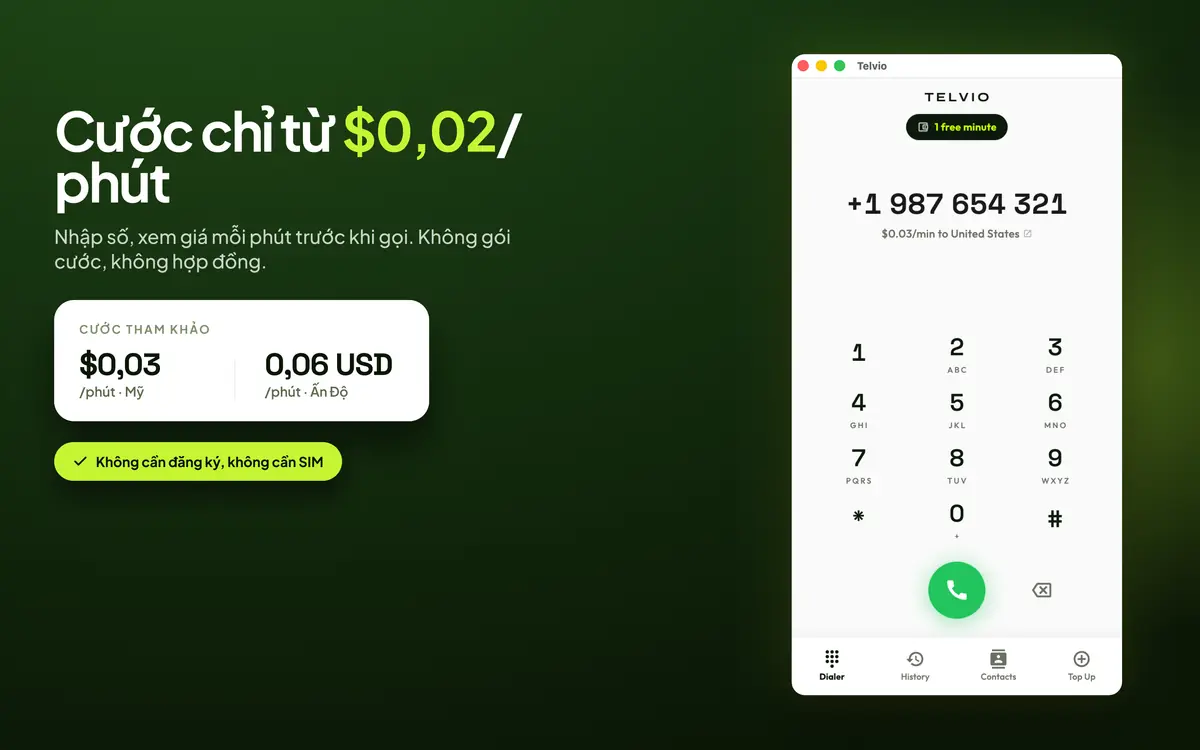
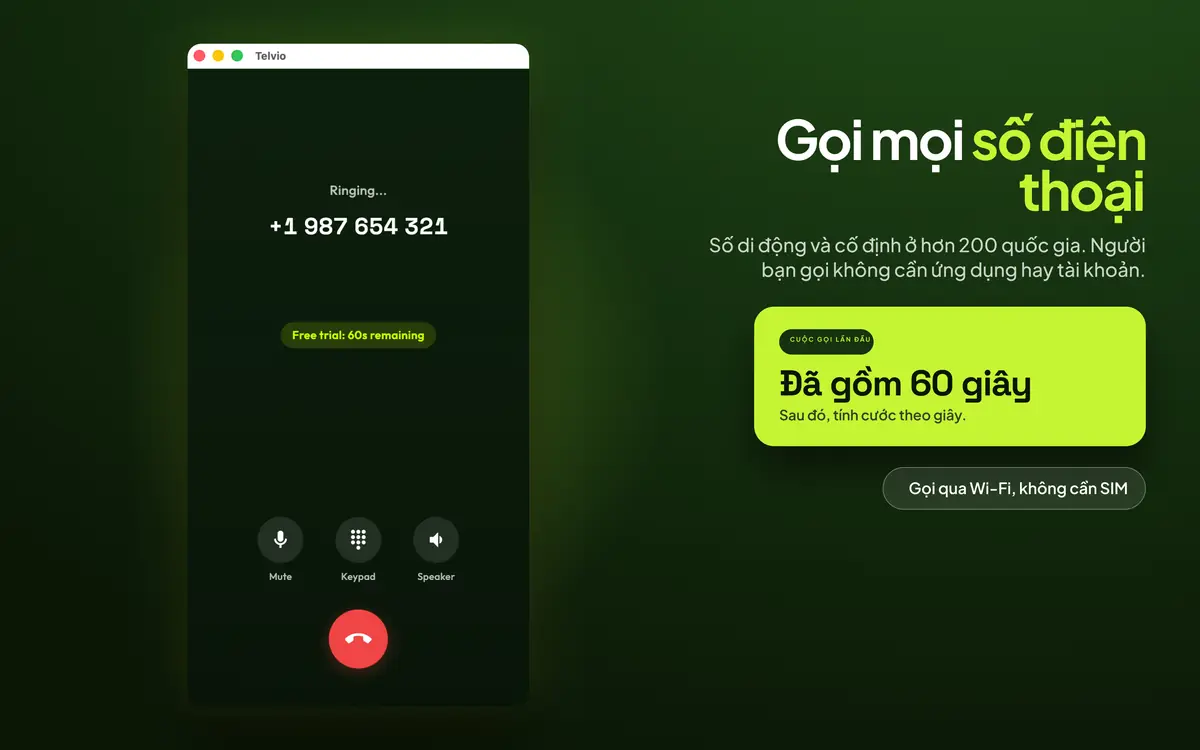
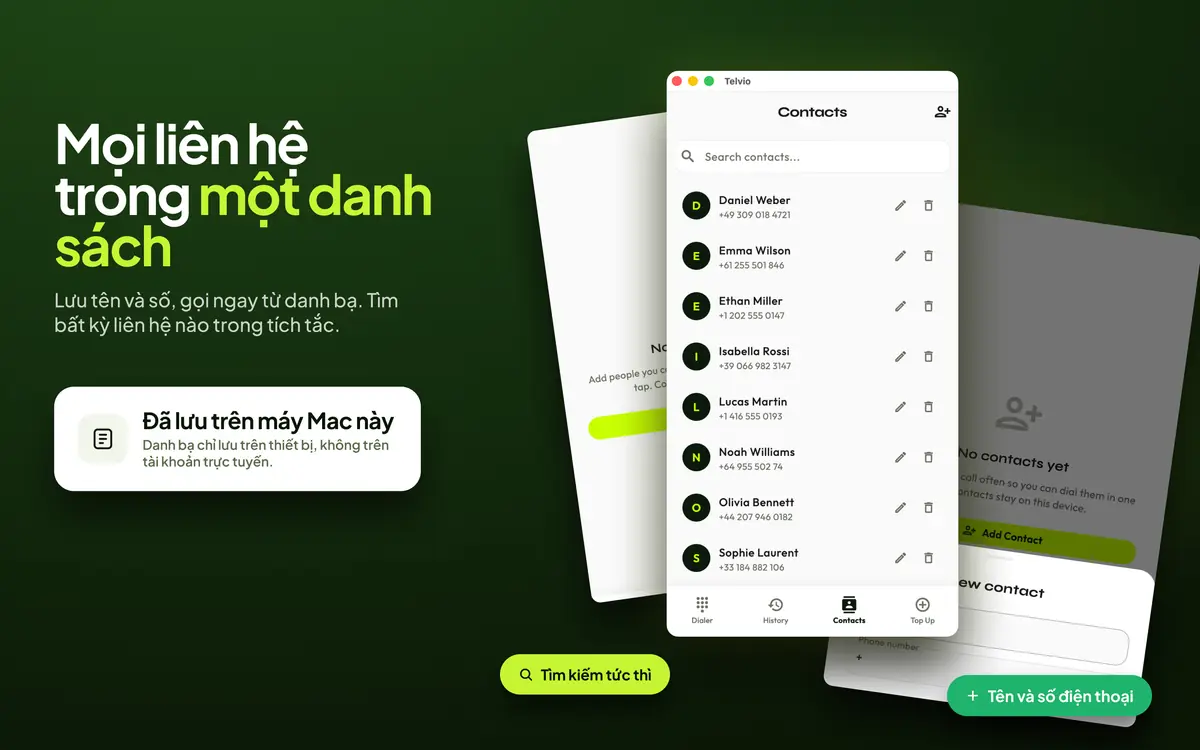
Telvio cho Mac tổng quan
| Yêu cầu | macOS 11.5 (Big Sur) |
|---|---|
| Hoạt động trên | Every Mac that runs Big Sur — Intel models from 2013–2015 onward and all Apple silicon |
| Phiên bản hiện tại | 1.1.0 |
| Dung lượng tải xuống | 59 MB |
| Cập nhật lần cuối | 2026-08-19 |
| Ngôn ngữ ứng dụng | 30 |
| Kết nối | Bất kỳ kết nối internet nào — WiFi, Ethernet hoặc điện thoại được chia sẻ kết nối. |
| Giá | Tải xuống miễn phí. Tín dụng gọi được mua trong ứng dụng từ $1.99, tính cước theo giây. |
| Phân loại độ tuổi | 4+ |
| Người bạn gọi cần | Không cần gì cả. Cuộc gọi sẽ đổ chuông trên điện thoại thông thường, điện thoại bàn hoặc điện thoại di động của họ. |
Cuộc gọi đầu tiên từ máy Mac
Không cần thiết lập gì. Số phút miễn phí đã có trong số dư khi cửa sổ mở ra.
- 01
Cài đặt từ Mac App Store
Bản tải xuống 59 MB, được cài đặt như mọi ứng dụng Mac khác. Telvio là sản phẩm mua một lần dùng được trên iPhone, iPad và Mac, nên một mục trên App Store bao gồm cả ba thiết bị.
- 02
Nhập số — bàn phím hoạt động
Bạn nhập số bằng bàn phím, còn số được sao chép từ thẻ trình duyệt, email hoặc bảng tính sẽ được dán thẳng vào với nguyên dấu cách và dấu ngoặc. Nhập mã quốc gia trước, rồi bỏ số 0 ở đầu số đích.
- 03
Cho phép dùng micrô một lần
macOS sẽ hỏi khi bạn gọi lần đầu và ghi nhớ lựa chọn đó. Mac mini hoặc Mac Studio cần micrô ngoài hoặc tai nghe — đây cũng là yêu cầu Apple đặt ra khi thực hiện cuộc gọi trên các máy này qua Continuity.
Nguồn
- Thực hiện và nhận cuộc gọi điện thoại trên Mac, iPad và Apple Vision Pro mở trong tab mới — Apple. Cuộc gọi di động trên iPhone: iPhone thực hiện cuộc gọi, còn Mac hoạt động như một thiết bị cầm tay. Đây cũng là nguồn thông tin về yêu cầu dùng micrô ngoài trên Mac mini, Mac Studio và Mac Pro.
- Phản chiếu iPhone: sử dụng iPhone từ máy Mac mở trong tab mới — Apple. Các yêu cầu làm cơ sở cho dòng Sequoia trong bảng: máy Mac dùng Apple silicon hoặc chip T2, iOS 18, cùng một Tài khoản Apple có bật xác thực hai yếu tố, và iPhone được khóa, ở gần.
- macOS Big Sur tương thích với những máy tính này mở trong tab mới — Apple. Bảy năm bắt đầu được thể hiện trong biểu đồ khả năng tương thích ở trên.
- Cuộc gọi quốc tế — Telvio trên Mac App Store mở trong tab mới — Apple. Phiên bản, dung lượng tải xuống, phiên bản macOS tối thiểu, số lượng ngôn ngữ và xếp hạng độ tuổi.
Thông tin về những việc máy Mac có thể và không thể làm nếu không dùng ứng dụng của bên thứ ba được trích từ tài liệu chính thức của Apple, vì đây là nội dung thường bị nhắc lại sai nhất. Số liệu trên App Store được kiểm tra lần cuối vào ngày 20 tháng 8 năm 2026.
Các câu hỏi về Mac
Mac có thể gọi điện mà không cần iPhone không?
Không với các tính năng tích hợp sẵn của Apple — FaceTime chỉ gọi được cho người dùng Apple, còn cả iPhone Cellular Calls và iPhone Mirroring đều chuyển cuộc gọi qua một iPhone phải được bật, ở gần và đăng nhập cùng Tài khoản Apple. Ứng dụng gọi điện như Telvio thực hiện cuộc gọi trực tiếp từ Mac qua internet, nên hoàn toàn không cần iPhone.
Những máy Mac nào có thể chạy Telvio?
Bất kỳ máy Mac nào chạy macOS 11.5 Big Sur trở lên. Big Sur hỗ trợ MacBook Air và MacBook từ 2013, Mac Pro từ 2013, Mac mini và iMac từ 2014, MacBook từ 2015 và iMac Pro từ 2017 — cùng mọi máy Mac dùng Apple silicon được phát hành kể từ đó.
Phiên bản Mac là ứng dụng Mac thực sự hay là ứng dụng iPad chạy trong một cửa sổ?
Đây là một ứng dụng Mac thực sự, có thanh tiêu đề, thanh menu và cách xử lý cửa sổ như bình thường. Ứng dụng chạy trên cả máy Mac dùng Intel lẫn Apple silicon, điều mà ứng dụng iPad trên Mac không thể làm được.
Tôi có cần tai nghe để gọi từ Mac không?
Nếu dùng MacBook thì không — microphone tích hợp hoạt động tốt, dù tai nghe sẽ cho âm thanh tốt hơn khi gọi lâu. Mac mini, Mac Studio và Mac Pro hoàn toàn không có microphone, nên cần tai nghe hoặc microphone ngoài; đây cũng là yêu cầu Apple đặt ra khi thực hiện cuộc gọi Continuity trên những máy này.
Telvio trên Mac có tính thêm phí nếu tôi đã có ứng dụng trên iPhone không?
Không. Đây là một giao dịch mua dùng chung, nên một mục trên App Store có thể cài ứng dụng trên iPhone, iPad và Mac. Tín dụng gọi điện được lưu riêng trên từng thiết bị thay vì trong một tài khoản dùng chung, vì ứng dụng không có tài khoản, nên tín dụng mua trên điện thoại vẫn ở trên điện thoại.
Một cuộc gọi từ Mac sử dụng bao nhiêu dữ liệu internet?
Khoảng 30 đến 40 kilobit mỗi giây theo mỗi chiều — một cuộc gọi dài chỉ dùng vài megabyte. Băng thông hiếm khi là yếu tố giới hạn; vấn đề thường là kết nối bị mất gói dữ liệu liên tục, vì điều đó khiến tiếng nói bị ngắt quãng dù cuộc gọi vẫn được duy trì.
Tôi có thể tiếp tục làm việc trong khi gọi không?
Có. Cuộc gọi vẫn tiếp tục khi cửa sổ nằm phía sau các cửa sổ khác hoặc bị ẩn, nên bạn có thể ghi chú, tra cứu thông tin hoặc chuyển ứng dụng mà không làm ngắt cuộc gọi.
Gọi từ thiết bị bạn đang làm việc
Không cần tìm điện thoại, không cần SIM, không cần tài khoản. Phút đầu tiên được miễn phí.
Không ở bàn làm việc? Ứng dụng này cũng chạy trên iPhone và iPad. iPhone iPad
