Ứng dụng gọi điện cho iPad: gọi đến số điện thoại thực mà không cần iPhone
iPad không có ứng dụng Điện thoại và không có gói cước thoại, ngay cả khi có SIM di động. Cách của Apple để nhận cuộc gọi trên iPad là chuyển cuộc gọi qua iPhone của bạn. Telvio thì không: ứng dụng thực hiện cuộc gọi ngay từ iPad, qua Wi-Fi hoặc kết nối dữ liệu của iPad, đến mọi số điện thoại bàn hoặc di động ở hơn 200 quốc gia.
- Không cần có iPhone ở gần
- Hoạt động trên iPad chỉ có Wi-Fi
- Bàn phím số và lịch sử cuộc gọi hiển thị cạnh nhau
- Từ $0.03 mỗi phút
Điều thực sự truyền cuộc gọi
Đây là điểm khác biệt mà phần còn lại của trang này nói đến. Cách Apple thực hiện cuộc gọi đến điện thoại trên iPad là một chuỗi chuyển tiếp gồm bốn liên kết, và bất kỳ liên kết nào cũng có thể bị thiếu. Cách Telvio thực hiện cuộc gọi chỉ có hai liên kết.
Cách của Apple: iPhone Cellular Calls
- iPad
- cùng mạng WiFi
- iPhone của bạn
- nhà mạng của bạn
- điện thoại bạn đã gọi
Cần một iPhone đang bật, đăng nhập cùng Apple Account, kết nối cùng mạng WiFi và có gói cước nhà mạng đang hoạt động. Cuộc gọi được thực hiện bởi iPhone, vì vậy bạn sẽ trả cước quốc tế của nhà mạng.
Cách của Telvio
- iPad
- bất kỳ kết nối internet nào
- điện thoại bạn đã gọi
Chỉ cần kết nối internet, không cần gì khác. Không cần iPhone, SIM, gói cước nhà mạng hay tài khoản. Giá được tính theo từng điểm đến và hiển thị trước khi bạn nhấn gọi.

Vì sao iPad không có ứng dụng Điện thoại
Apple chưa bao giờ cài sẵn ứng dụng Điện thoại trên iPad, và đây là quyết định có chủ ý chứ không phải một thiếu sót đang chờ được khắc phục. Các mẫu iPad có kết nối di động dùng gói dữ liệu, không phải gói thoại: SIM trong iPad có kết nối di động cung cấp Internet di động, còn nhà mạng không đăng ký thiết bị này vào mạng thoại như với điện thoại. Không có dịch vụ thoại để ứng dụng Điện thoại hoạt động trên đó.
Thay vào đó, Apple cung cấp FaceTime để liên lạc với những người dùng Apple khác và Continuity, vốn không trực tiếp thực hiện cuộc gọi mà chỉ chuyển tiếp cuộc gọi. Khi bạn trả lời cuộc gọi trên iPad, cuộc gọi thực ra do iPhone ở phòng bên xử lý, còn iPad đóng vai trò như loa ngoài. Apple nêu rõ các yêu cầu: cả hai thiết bị phải dùng cùng một Apple Account, cùng kết nối với một mạng Wi-Fi và iPhone phải có gói cước nhà mạng đang hoạt động.
Cách này hoạt động tốt khi mọi điều kiện đều đáp ứng, nhưng lại không dùng được đúng vào những lúc một cuộc gọi quốc tế giá rẻ cần thiết nhất. iPhone ở nhà còn iPad thì không. iPhone hết pin. iPhone đang ở nước ngoài và đã tháo SIM để tránh phí chuyển vùng. Có người sở hữu iPad nhưng hoàn toàn không có iPhone — đây là một nhóm đông đảo mà dù tài liệu về Continuity có chi tiết đến đâu cũng không giúp được.
iPad có kết nối di động vẫn không thể tự quay số điện thoại
Đây là hiểu lầm phổ biến nhất về iPad và có thể khiến người dùng mất tiền: một chiếc iPad có kết nối di động với SIM đang hoạt động, sóng đầy và gói cước còn hiệu lực vẫn không thể tự quay số điện thoại. SIM chỉ cung cấp dữ liệu. Gọi thoại là một dịch vụ riêng trên một phần khác của mạng và không đi kèm gói cước iPad.
Vì vậy, SIM di động chỉ thay đổi đúng một điều khi dùng Telvio: bạn có thể gọi mà không cần kết nối Wi-Fi. Cuộc gọi vẫn được truyền dưới dạng dữ liệu, với tốc độ khoảng 30 đến 40 kilobit mỗi giây theo mỗi chiều, và vẫn kết nối tới mạng điện thoại thông thường qua chúng tôi thay vì qua nhà mạng cấp SIM. Chi phí cuộc gọi được trừ vào số dư Telvio thay vì xuất hiện trên tài khoản di động.
Một số nhà mạng cung cấp tính năng Wi-Fi Calling trên iPad, cho phép thực hiện cuộc gọi thực sự — nhưng chỉ với số điện thoại đã thuộc một tài khoản của nhà mạng đó và theo cước quốc tế của chính nhà mạng. Đây là phần mở rộng của một gói cước điện thoại, không phải lựa chọn thay thế.
Phiên bản cho iPad không phải giao diện điện thoại bị kéo giãn
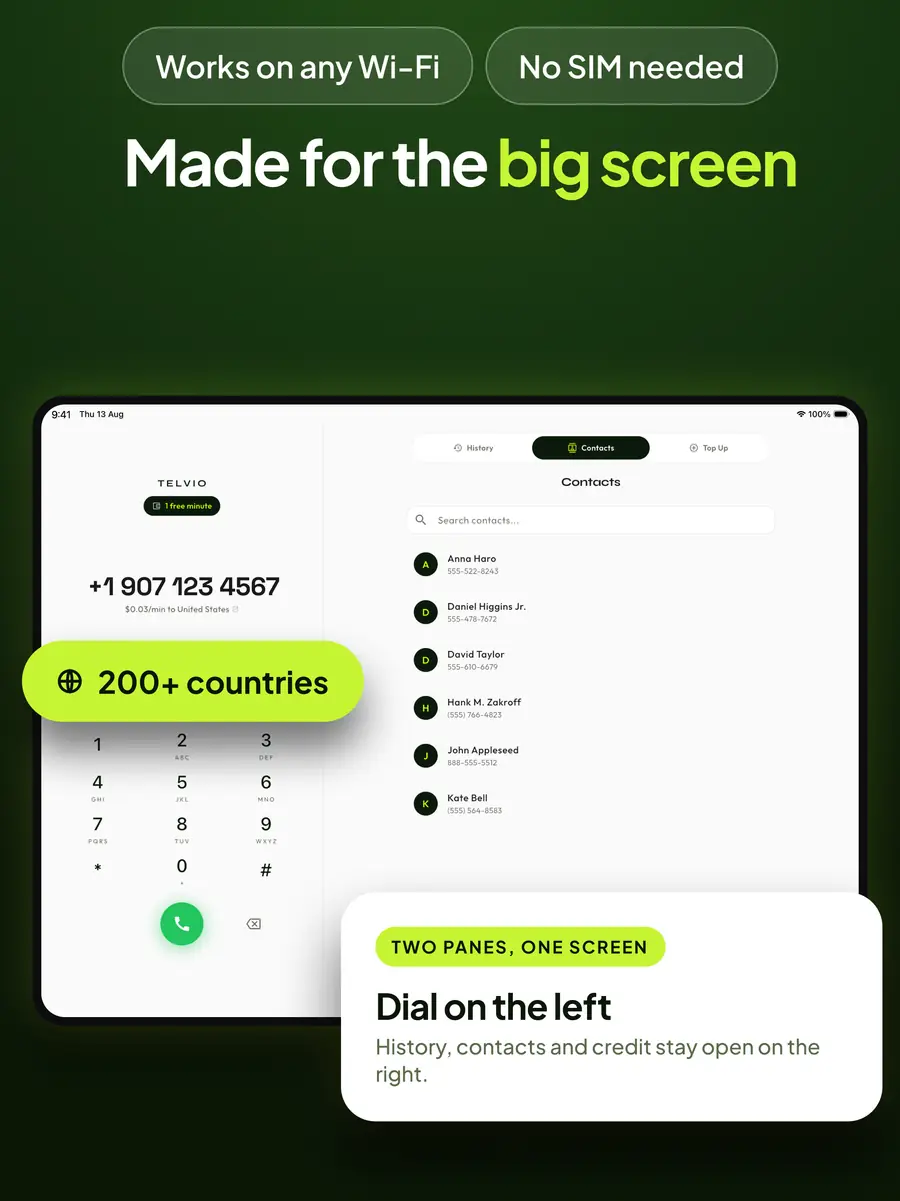
Phần lớn ứng dụng gọi điện trên iPad chỉ là phiên bản điện thoại được phóng to: một cột giao diện nằm giữa màn hình lớn. Telvio tận dụng toàn bộ chiều rộng. Bàn phím quay số nằm cố định ở cột bên trái, còn lịch sử, danh bạ và số dư nằm bên phải — vì vậy, tra cứu một số điện thoại không làm mất số bạn đang nhập, còn kiểm tra số dư không đóng bàn phím.
Điều này quan trọng hơn bạn tưởng trên một thiết bị thường được dùng đồng thời cho những việc khác. Tình huống gọi điện phổ biến trên iPad là thực hiện cuộc gọi trong khi màn hình đang hiển thị nội dung khác: mã đặt chỗ trong một thẻ trình duyệt, hóa đơn có số điện thoại của nhà cung cấp hoặc đoạn tin nhắn chứa số cần gọi. Bạn có thể sao chép số từ bất kỳ nguồn nào trong số đó rồi dán thẳng vào bàn phím quay số mà vẫn giữ nguyên dấu cách, dấu ngoặc và dấu gạch ngang — Telvio sẽ tự loại bỏ định dạng.
Split View hoạt động đúng như bạn mong đợi: Telvio chiếm một nửa màn hình, còn trang mà bạn sao chép số từ đó vẫn nằm ở nửa kia. Cuộc gọi tiếp tục khi ứng dụng chuyển sang chạy nền, vì vậy việc đổi ứng dụng giữa cuộc trò chuyện không làm gián đoạn cuộc gọi.
Âm thanh trên iPad và lý do nên dùng tai nghe
So với điện thoại được áp vào tai, micrô tích hợp của iPad cách miệng bạn khá xa, còn loa đủ lớn để micrô thu lại âm thanh. Với cuộc gọi ngắn, những điều đó không đáng kể. Nhưng trong cuộc gọi dài, chúng gây ra hai vấn đề được phản ánh nhiều nhất: đầu bên kia yêu cầu bạn nhắc lại và họ nghe thấy tiếng vọng nhẹ của chính giọng mình.
Bất kỳ thiết bị nào bạn đã có cũng có thể khắc phục vấn đề này. AirPods, tai nghe có dây cắm vào cổng USB-C hoặc cổng tai nghe, hay tai nghe Bluetooth đều giữ micrô ở gần miệng và tách âm thanh loa khỏi micrô. Có một điểm cần lưu ý với mọi ứng dụng gọi điện, không chỉ ứng dụng này: một số tai nghe Bluetooth tự chuyển sang chế độ rảnh tay chất lượng thấp khi ứng dụng bật micrô mà không hề thông báo. Chất lượng âm thanh ở cả hai chiều đều giảm nhưng không có thông tin nào trên màn hình cho biết lý do.
Công cụ kiểm tra micrô của chúng tôi chạy ngay trong trình duyệt trên iPad, mất khoảng mười giây và hiển thị mức tín hiệu đầu vào trước khi bạn phải mất một phút mới phát hiện ra vấn đề trong cuộc gọi thực tế. Đây là cách nhanh nhất để phân biệt sự cố tai nghe với sự cố mạng.
Chi phí gọi điện từ iPad
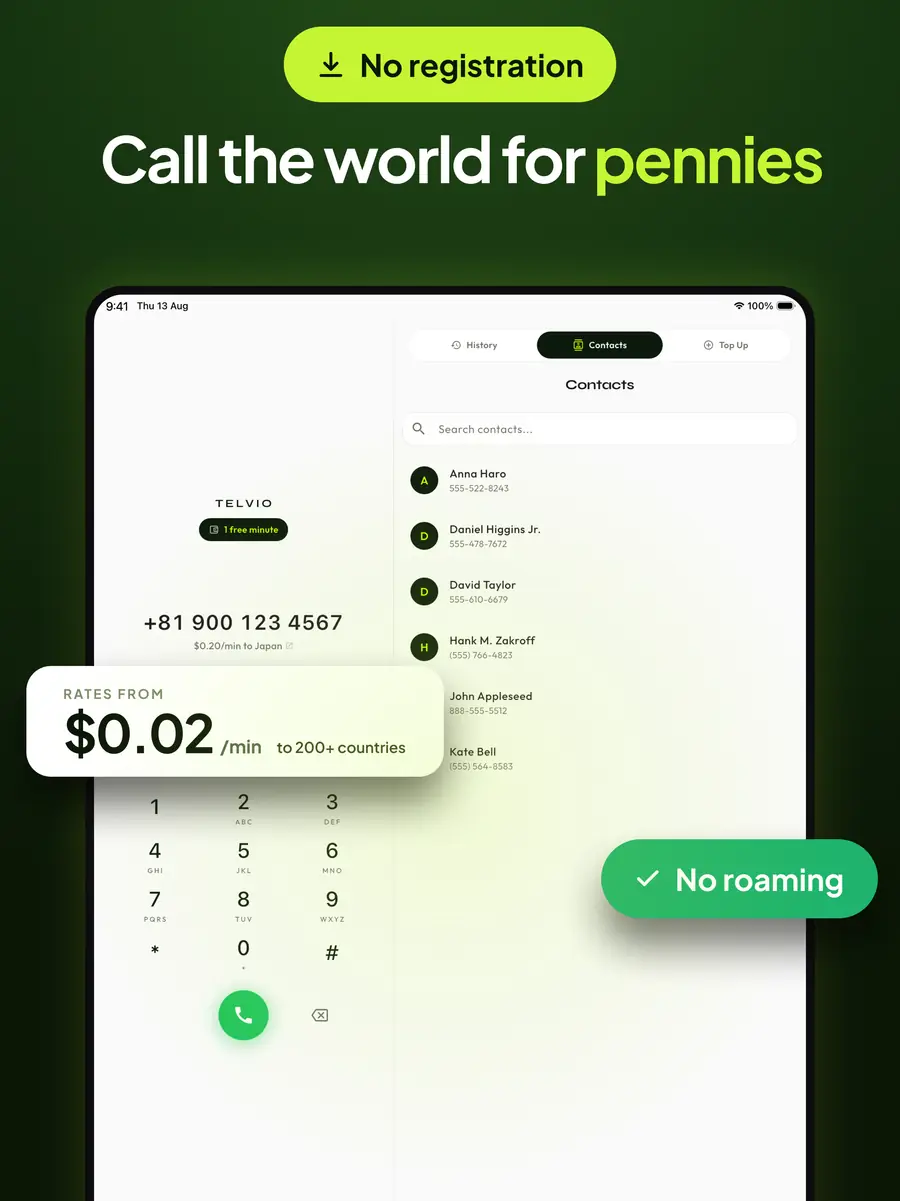
Giá cước phụ thuộc vào số bạn gọi, không phụ thuộc vào thiết bị dùng để gọi. Một phút gọi đến Hoa Kỳ có giá $0.07, một phút gọi đến Ấn Độ có giá $0.24, còn các tuyến rẻ nhất trong bảng giá có giá $0.03. Giá cước xuất hiện bên dưới số điện thoại khi bạn nhập, và bảng giá đầy đủ được công khai trên trang web này thay vì chỉ hiển thị sau khi đăng nhập tài khoản.
Mỗi lượt cài đặt đều bắt đầu với một phút miễn phí. Hãy dùng phút đó để gọi đến nơi bạn thực sự quan tâm — chất lượng cuộc gọi phụ thuộc vào từng điểm đến, và một phút gọi đến số bạn thực sự sẽ liên lạc cho bạn biết nhiều hơn bất kỳ bài đánh giá nào. Sau đó, bạn có thể mua tín dụng một lần trong ứng dụng, từ $1.99, rồi dùng theo giá cước của từng quốc gia.
Cước được tính theo từng giây kể từ lúc đầu bên kia trả lời và không có phí kết nối, vì vậy cuộc gọi dài 25 giây chỉ bị tính phí 25 giây. Tín dụng không hết hạn, điều này hữu ích với một thiết bị có thể cách nhiều tuần mới được dùng lại: số dư nạp trước một chuyến đi vẫn còn nguyên sau chuyến tiếp theo. Mọi giao dịch mua đều do Apple xử lý, vì vậy chúng tôi không nhận được thông tin thẻ, còn việc hoàn tiền cũng được thực hiện qua Apple giống như mọi giao dịch mua khác trên App Store.
Ứng dụng chạy trên những mẫu iPad nào
Telvio yêu cầu iPadOS 15.6 trở lên. Danh sách tương thích của Apple dành cho iPadOS 15 bao gồm iPad Air 2, iPad mini 4, iPad thế hệ thứ năm và mọi mẫu iPad Pro từng được sản xuất — gồm cả phần cứng từ năm 2014.
Yêu cầu tối thiểu này được chủ ý đặt ở mức thấp. iPad thường là thiết bị mua lại hoặc được người khác cho, được giữ lại nhiều năm sau thời điểm một chiếc điện thoại đáng lẽ đã được thay mới, và thường là màn hình duy nhất trong gia đình không phải điện thoại cá nhân của ai đó. Nếu yêu cầu phiên bản iPadOS mới, ứng dụng sẽ loại trừ đúng những gia đình cần nhất một cách gọi ra nước ngoài với chi phí thấp.
Ứng dụng là một giao dịch mua dùng chung trên iPhone, iPad và Mac, vì vậy có thể cài đặt trên cả ba từ cùng một mục trên App Store mà không mất thêm phí. Số dư tín dụng được lưu riêng trên từng thiết bị thay vì dùng chung qua tài khoản — hệ quả trực tiếp của việc hoàn toàn không có tài khoản.
Tóm lại
iPad không thể tự quay số điện thoại. Thiết bị này không có ứng dụng Điện thoại, còn SIM của iPad có kết nối di động cung cấp dữ liệu thay vì dịch vụ thoại. Giải pháp của Apple — iPhone Cellular Calls — chuyển tiếp cuộc gọi qua một chiếc iPhone phải đang bật, đăng nhập cùng một Apple Account, kết nối với cùng một mạng Wi-Fi và có gói cước đang hoạt động, còn nhà mạng của bạn sẽ tính phí cuộc gọi.
Telvio loại bỏ chuỗi phụ thuộc đó. Cuộc gọi được thực hiện trực tiếp từ iPad, qua Wi-Fi hoặc dữ liệu của chính iPad, đến bất kỳ số điện thoại cố định hoặc di động nào tại 200+ quốc gia. Không cần iPhone, không cần SIM, không cần gói cước và không cần tài khoản. Ứng dụng yêu cầu iPadOS 15.6 trở lên, hỗ trợ các mẫu iPad từ năm 2014 và có dung lượng tải xuống là 59 MB.
Giá cước được tính theo điểm đến và hiển thị trước khi bạn gọi — $0.07 mỗi phút đến Hoa Kỳ, $0.24 đến Ấn Độ và từ $0.03 cho các tuyến rẻ nhất. Phút đầu tiên được miễn phí, tín dụng không hết hạn và người bạn gọi không cần chuẩn bị bất cứ thứ gì.
Mọi cách thực hiện cuộc gọi từ iPad và mỗi cách cần gì
iPad là thiết bị duy nhất trong dòng sản phẩm Apple hoàn toàn không có ứng dụng Điện thoại. Dưới đây là các lựa chọn còn lại và mỗi lựa chọn thực sự gọi được đến đâu.
| Gọi được mọi số điện thoại | Cần iPhone của bạn | Ai tính phí | |
|---|---|---|---|
| FaceTime Audio | Không | Không | Không ai — nhưng chỉ gọi được cho người dùng Apple |
| WhatsApp, Signal, Messenger | Không | Không | Không ai — chỉ người dùng ứng dụng |
| Cuộc gọi di động iPhone (Continuity) | Có | Có | Nhà mạng di động của bạn |
| Wi-Fi Calling trên iPad | Có | Cần có tài khoản nhà mạng | Nhà mạng di động của bạn |
| Telvio | Có | Không | Tính theo số đích, từ $0.03/phút |
Ứng dụng này có hoạt động trên mọi máy tính bảng hay chỉ trên iPad?
Vấn đề của iPad không nằm ở Apple mà nằm ở máy tính bảng. Máy tính bảng được bán kèm SIM di động hầu như luôn có gói dữ liệu thay vì gói thoại, nên nhà mạng không bao giờ đăng ký thiết bị đó trên mạng dùng cho các cuộc gọi điện thoại. Trên iPad, điều này thể hiện ở việc hoàn toàn không có ứng dụng Điện thoại. Trên máy tính bảng Android, đó là một trình quay số vẫn hiện diện nhưng không thể gọi đến số thông thường; việc một mẫu máy có đăng ký được dịch vụ thoại hay không phụ thuộc vào nhà sản xuất và nhà mạng, chứ không phải phiên bản Android.
Điều đó khiến máy tính bảng phù hợp với ứng dụng gọi điện hơn điện thoại, chứ không phải kém hơn: ứng dụng bổ sung một tính năng vốn không được tích hợp khi bán thiết bị. Hiện Telvio hỗ trợ iPad và máy tính bảng Android thông qua bản trên Google Play, với cùng mức cước tính theo phút và cùng miễn phí phút đầu tiên cho mỗi lần cài đặt.
Một lời khuyên thực tế áp dụng cho mọi máy tính bảng, bất kể hãng nào. Micrô nằm xa miệng bạn hơn nhiều so với trên điện thoại, còn loa đủ lớn để micrô thu lại âm thanh từ loa, khiến người ở đầu dây bên kia nghe thấy giọng của chính họ vọng lại rất khẽ. Bất kỳ tai nghe nào bạn đang có đều có thể loại bỏ cả hai vấn đề, còn bài kiểm tra micrô của chúng tôi sẽ xác nhận trong khoảng mười giây máy tính bảng thực sự đang dùng đầu vào nào.
Ứng dụng hiển thị như thế nào trên iPad
Bản dành cho iPad không phải là bố cục điện thoại được kéo giãn. Bàn phím quay số nằm ở cột bên trái, còn lịch sử, danh bạ và số dư vẫn mở ở bên phải.
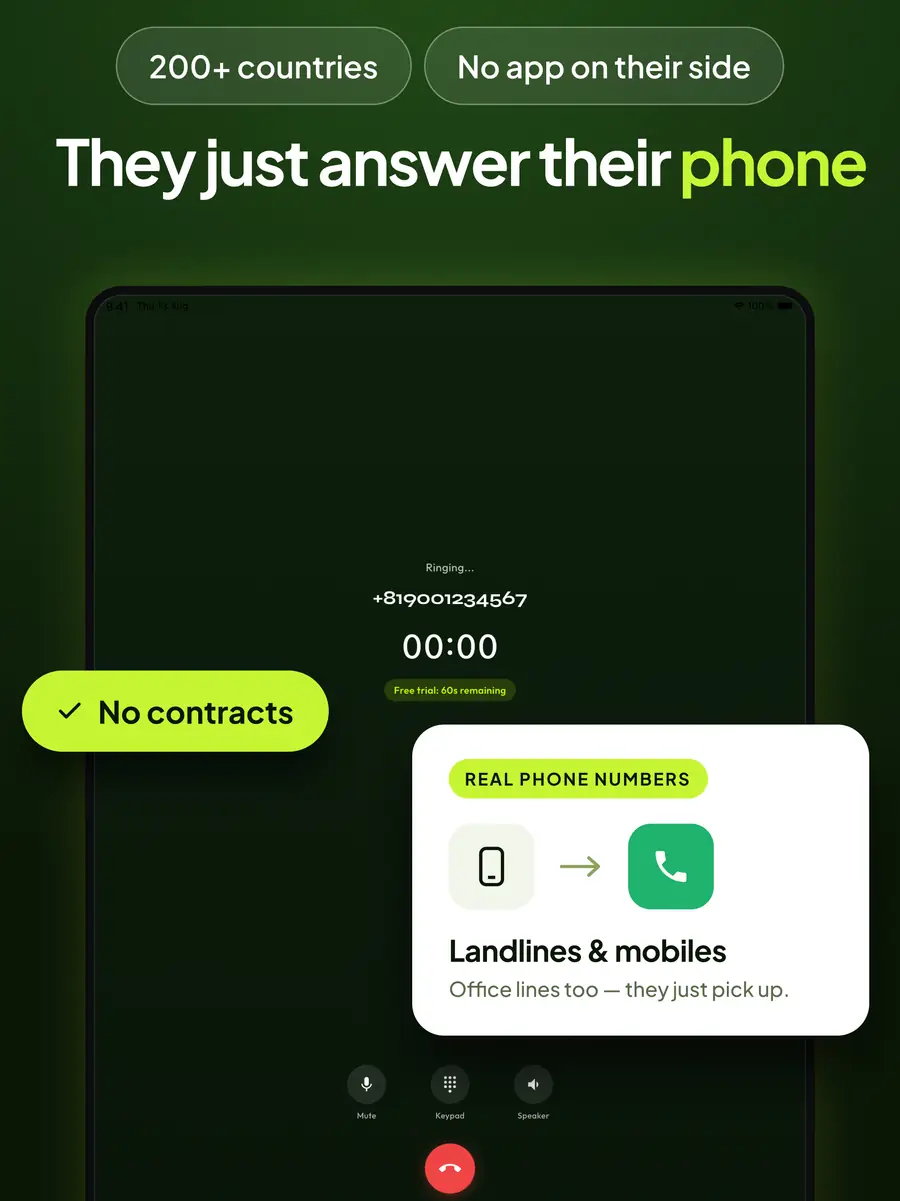
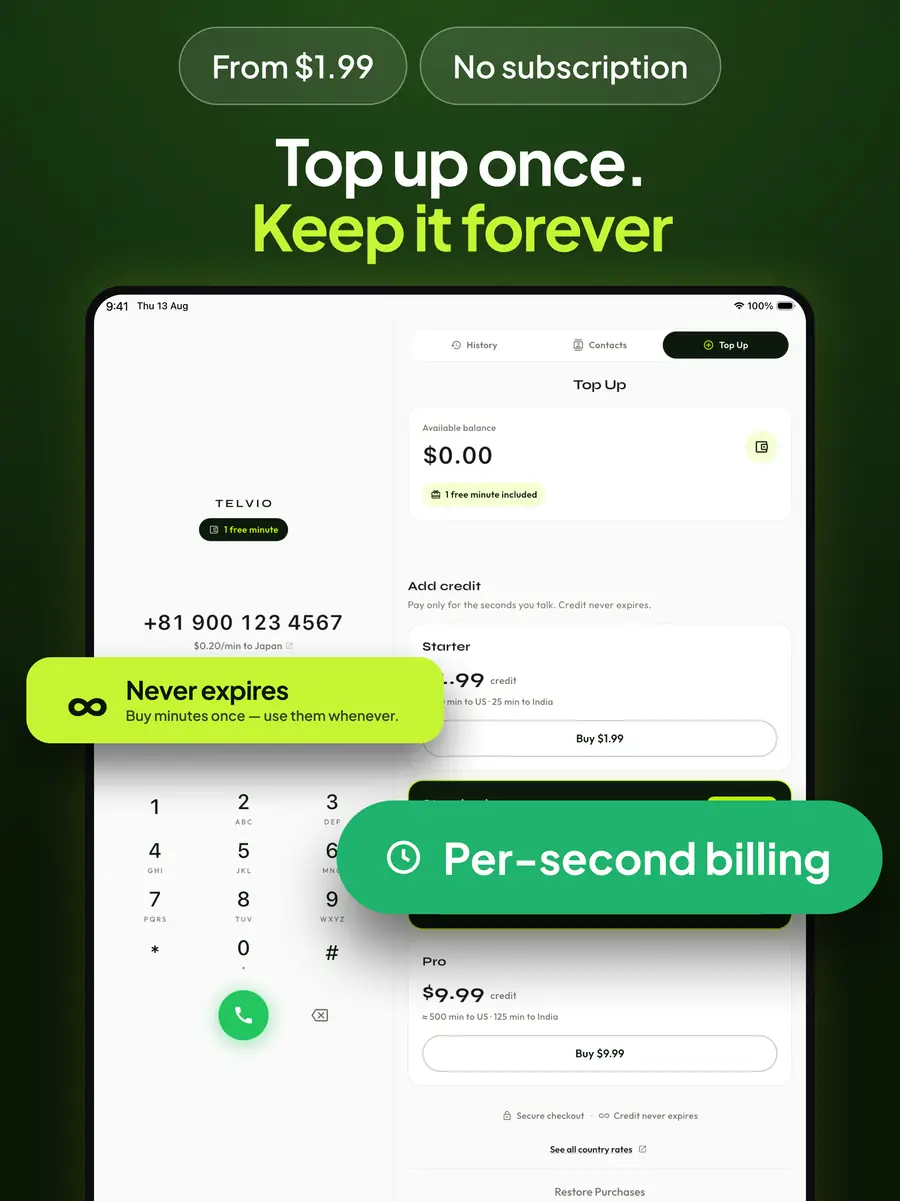
Tổng quan về Telvio trên iPad
| Yêu cầu | iPadOS 15.6 |
|---|---|
| Hoạt động trên | iPad Air 2, iPad mini 4, iPad (5th generation) and every iPad Pro |
| Phiên bản hiện tại | 1.1.0 |
| Dung lượng tải xuống | 59 MB |
| Cập nhật lần cuối | 2026-08-19 |
| Ngôn ngữ ứng dụng | 30 |
| Kết nối | Wi-Fi hoặc dữ liệu di động của iPad. Không cần gói cước thoại hay SIM. |
| Giá | Tải xuống miễn phí. Tín dụng gọi điện được mua trong ứng dụng từ $1.99, tính cước theo giây. |
| Độ tuổi | 4+ |
| Người bạn gọi cần | Không cần gì cả. Cuộc gọi sẽ đổ chuông trên điện thoại thông thường, điện thoại bàn hoặc điện thoại di động của họ. |
Cuộc gọi đầu tiên từ iPad
Phút miễn phí được cộng vào số dư ngay khi ứng dụng mở, nên cuộc gọi đầu tiên không tốn phí và cho bạn biết chất lượng tuyến gọi có ổn không.
- 1
Cài đặt từ App Store
Dung lượng tải xuống 59 MB. Telvio là ứng dụng mua một lần, nên nếu bạn đã có ứng dụng trên iPhone hoặc Mac thì có thể cài trên iPad mà không phải trả thêm — số dư tín dụng được tính riêng cho từng thiết bị, không dùng chung.
- 2
Nhập số cùng mã quốc gia
Nhập mã quốc gia trước, không nhập số 0 ở đầu của số đích. Cước của số điện thoại sẽ hiện bên dưới khi bạn nhập, trước khi số dư bị trừ.
- 3
Cho phép dùng micrô và thực hiện cuộc gọi
iPadOS chỉ hỏi một lần, trong cuộc gọi đầu tiên. Trên iPad, micrô tích hợp thường ở khá xa miệng, nên dùng tai nghe sẽ hữu ích nếu bạn gọi lâu — AirPods, tai nghe USB-C hoặc tai nghe có dây đều dùng được.
Nguồn
- Thực hiện và nhận cuộc gọi điện thoại trên Mac, iPad và Apple Vision Pro mở trong tab mới — Apple. Cách hoạt động được ghi rõ của tính năng Cuộc gọi di động trên iPhone: iPhone thực hiện cuộc gọi còn iPad đóng vai trò là thiết bị cầm tay để nghe gọi.
- Các tính năng Continuity và yêu cầu đối với thiết bị Apple mở trong tab mới — Apple. Cùng một Tài khoản Apple, cùng một mạng Wi-Fi và một iPhone có gói cước di động đang hoạt động — bốn điều kiện trong sơ đồ ở trên.
- iOS 15 và iPadOS 15 tương thích với những thiết bị này mở trong tab mới — Apple. Các mẫu iPad tương ứng với hàng khả năng tương thích trong bảng.
- Cuộc gọi quốc tế — Telvio trên App Store mở trong tab mới — Apple. Phiên bản, dung lượng tải xuống, phiên bản iPadOS tối thiểu, số lượng ngôn ngữ và độ tuổi được phép.
Mọi thông tin trên trang này về những gì iPad có thể làm mà không cần ứng dụng của bên thứ ba đều được lấy từ tài liệu hỗ trợ chính thức của Apple, thay vì từ bản tóm tắt tài liệu đó, vì đây là khẳng định thường bị nhắc lại sai nhất. Số liệu trên App Store được kiểm tra lần cuối vào ngày 20 tháng 8 năm 2026.
Câu hỏi về iPad
iPad có thể gọi điện mà không cần iPhone không?
Không thể tự gọi — iPad không có ứng dụng Điện thoại, còn tính năng Continuity của Apple thực hiện cuộc gọi trên iPhone thay vì trên iPad. Với một ứng dụng gọi điện như Telvio thì có thể: ứng dụng gọi đến số điện thoại bàn và di động qua Wi-Fi hoặc dữ liệu di động của iPad, và không cần có iPhone ở đó, bật máy hay sở hữu iPhone.
iPad có kết nối di động có cho phép tôi gọi đến các số điện thoại không?
Không. SIM của iPad có kết nối di động cung cấp gói dữ liệu, không phải gói thoại, và nhà mạng không đăng ký iPad trên mạng thoại. SIM di động chỉ có nghĩa là bạn có thể thực hiện cuộc gọi qua ứng dụng gọi điện khi không có Wi-Fi; cuộc gọi vẫn được truyền dưới dạng dữ liệu.
Những mẫu iPad nào có thể chạy Telvio?
Telvio yêu cầu iPadOS 15.6 trở lên. Danh sách thiết bị tương thích với iPadOS 15 của Apple bao gồm iPad Air 2, iPad mini 4, iPad thế hệ thứ năm và mọi mẫu iPad Pro, tức là cả những thiết bị ra mắt từ năm 2014.
Phiên bản iPad có mất thêm phí nếu tôi đã có Telvio trên iPhone không?
Không. Telvio là ứng dụng được mua một lần cho mọi thiết bị, nên một mục trên App Store có thể cài đặt ứng dụng trên iPhone, iPad và Mac. Tín dụng gọi điện được lưu riêng trên từng thiết bị thay vì trong một tài khoản dùng chung, vì ứng dụng không có tài khoản — nên tín dụng mua trên điện thoại vẫn ở trên điện thoại.
Tôi có thể dùng Telvio trên iPad ở chế độ Split View trong khi làm việc không?
Có. Telvio chạy ở chế độ Split View cùng với một ứng dụng khác, và cuộc gọi vẫn tiếp tục khi ứng dụng chuyển xuống nền, nên việc chuyển ứng dụng giữa chừng không làm cuộc gọi bị ngắt. Các số được sao chép từ trình duyệt hoặc tin nhắn sẽ được dán vào bàn phím quay số mà vẫn giữ nguyên định dạng.
Tôi có cần tai nghe để gọi điện từ iPad không?
Không bắt buộc, nhưng tai nghe sẽ hữu ích khi gọi lâu. Micrô của iPad nằm cách miệng bạn xa hơn nhiều so với điện thoại, còn loa đủ lớn để micrô thu được âm thanh từ loa, tạo ra tiếng vọng nhẹ ở đầu dây bên kia. AirPods, tai nghe có dây hoặc bất kỳ tai nghe USB-C nào cũng giải quyết được cả hai vấn đề.
Người tôi gọi có cần iPad hoặc ứng dụng này không?
Không. Cuộc gọi đến mạng điện thoại thông thường như một cuộc gọi đến bình thường. Người nghe có thể đang sử dụng điện thoại bàn mà trong tòa nhà không có kết nối internet.
Gọi từ chiếc iPad trước mặt bạn
Không cần iPhone trong phòng, không cần SIM trong khay, không cần tạo tài khoản. Bắt đầu với một phút gọi miễn phí.
Bạn dùng laptop thay vì iPad? Ứng dụng Mac gọi đến cùng những số đó. Mac
