Paano tumawag mula sa Mac nang walang iPhone
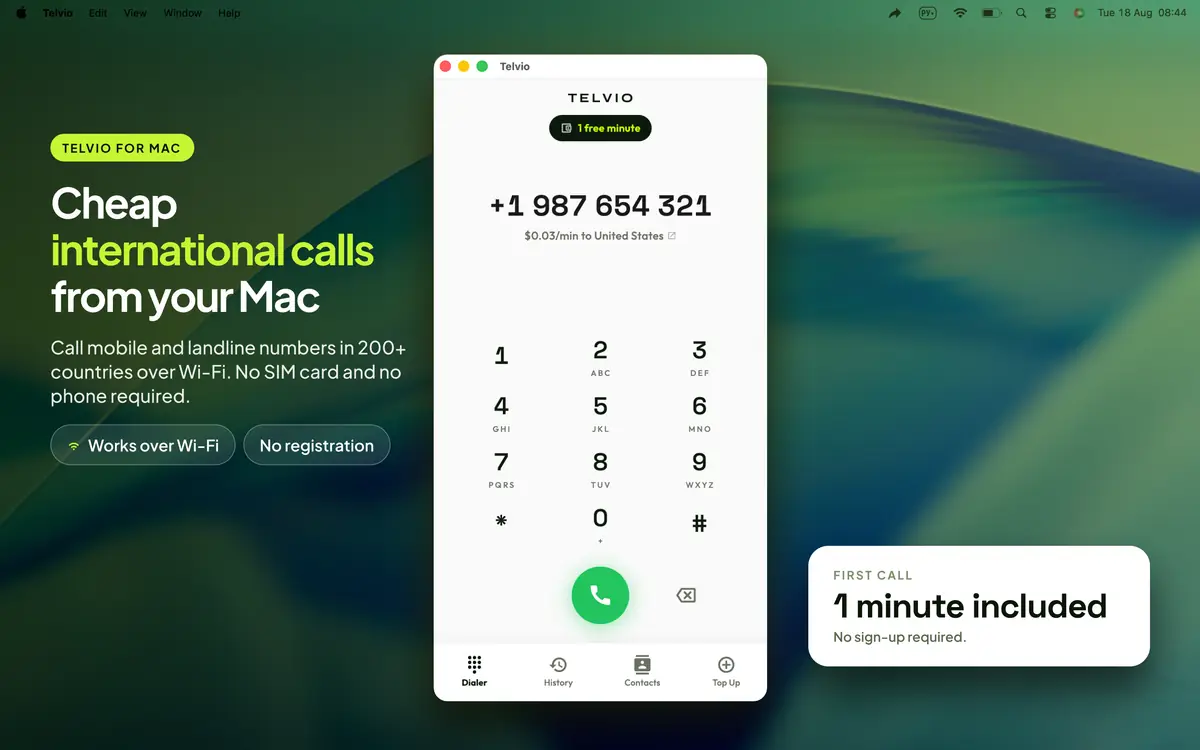
Walang Phone app ang macOS. Lahat ng paraan na inaalok ng Apple para tumawag mula sa Mac ay ipinapadaan sa iPhone mo. Ang Telvio ay isang native na Mac app na direktang tumatawag mula sa Mac mismo, gamit ang internet, sa anumang landline o mobile number sa mahigit 200+ bansa.
- Gumagana sa Intel at Apple silicon
- Gumagana kahit naka-off o nasa ibang bansa ang iPhone
- Mag-type ng mga numero gamit ang totoong keyboard
- Mula sa $0.03 kada minuto
Apat na paraan para makatawag gamit ang Mac, at ang kailangan ng bawat isa
Tatlo sa mga ito ang ibinibigay ng Apple sa macOS, at lahat ng tatlo ay umaasa sa iPhone. Ito ang kaibahan ng mga ito sa app na mismong tumatawag.
| Nakakatawag sa anumang phone number | Kailangan ang iPhone mo | Sino ang naniningil | |
|---|---|---|---|
| FaceTime Audio | Hindi | Hindi | Walang naniningil — pero Apple users lang ang maaabot nito |
| iPhone Cellular Calls (Continuity) | Oo | Oo | Ang mobile carrier mo |
| iPhone Mirroring (macOS Sequoia) | Oo | Oo | Ang mobile carrier mo |
| Isang browser tab — Google Voice, Teams | Oo | Hindi | Ang serbisyong iyon, ayon sa sarili nitong mga tuntunin |
| Telvio para sa Mac | Oo | Hindi | Bawat destinasyon, mula sa $0.03/min |
Mga Mac na puwedeng gumamit nito
Kailangan ng Telvio ng macOS 11.5 Big Sur o mas bago. Dahil compatible ang Big Sur sa mga Intel machine mula 2013, ang praktikal na sagot para sa karamihan ay: ang Mac mo. Nagsisimula ang bawat bar sa pinakamatandang model sa linyang iyon na nakalista ng Apple bilang compatible sa Big Sur.
Taon ng modelo ng pinakamatandang supported machine sa bawat linya.
Wala ring Phone app ang macOS
Maaaring tumunog ang Mac. Ang hindi nito kayang gawin nang mag-isa ay tumawag sa isang numero ng telepono. Sa ibang Apple users lang nakakatawag ang FaceTime. Ipinapasa naman ng iPhone Cellular Calls—na siyang tinutukoy ng mga tao kapag sinasabi nilang nakakatawag ang kanilang Mac—ang tawag sa iPhone: inilalarawan mismo sa documentation ng Apple ang Mac bilang handset para sa tawag na ginagawa ng phone, at kailangang naka-sign in ang dalawang device sa iisang Apple Account at nakakonekta sa iisang Wi-Fi network, habang may aktibong carrier plan ang iPhone.
Idinagdag sa macOS Sequoia ang iPhone Mirroring, na mukhang mas malaking pagbabago kaysa sa aktuwal na gamit nito. Ipinapakita nito ang screen ng iyong iPhone sa Mac, kaya mabubuksan mo roon ang Phone app at makakapag-dial—pero kailangan nito ng Apple silicon o T2 Mac, iOS 18, parehong device na naka-sign in sa iisang Apple Account na may two-factor authentication, naka-on na Bluetooth at Wi-Fi, at iPhone na naka-lock at pisikal na malapit sa Mac. Remote control lang ito para sa isang phone, at ang phone pa rin ang aktuwal na tumatawag.
Lahat ng paraang iyon ay sinisingil sa pamamagitan ng iyong mobile carrier gamit ang international rate nito, at lahat ay hindi gagana sa parehong mga sitwasyon: nasa ibang kuwarto ang phone, ubos ang baterya, nasa ibang bansa, o wala ka talagang phone. Inaalis ng Telvio ang phone sa prosesong ito. Ang Mac mismo ang tumatawag gamit ang anumang internet connection nito, at nakabatay ang presyo sa destinasyon sa halip na sa kumpanyang nagbigay ng iyong SIM.

Kung saan mas mahusay talaga ang laptop
Ang pagtawag mula sa computer ay hindi basta alternatibo para sa mga taong walang phone na abot-kamay. Para sa ilang tawag, ito talaga ang mas praktikal na gamit, at mahalagang linawin kung aling mga tawag iyon.
Mga numerong binabasa mo sa screen. Numero ng supplier sa invoice, numero ng konsulado sa government page, o numero ng landlord sa email thread. Copy, paste, call. Ang muling pag-type ng labinlimang digit na international number sa keypad ng phone mula sa screen na isang metro ang layo ang karaniwang pinagmumulan ng maling tawag.
Mga tawag habang nagno-notes ka. Ang isang oras na pakikipag-usap sa bangko, insurer, o embassy ay isang mahabang pagno-notes, at nasa ilalim na ng mga kamay mo ang keyboard. Tuloy ang tawag habang nagpapalit ka ng windows.
Mga tawag kung saan kailangang malinaw kang marinig. Mas mahusay sa magkabilang panig ang wired o USB headset sa desk kaysa sa phone na naka-speaker sa kuwartong may ibang tao.
Mga tawag mula sa bansang ayaw mong gamitin ang network. Ang laptop na nakakonekta sa hotel Wi-Fi ay walang SIM, walang roaming agreement, at walang kaakibat na nakakagulat na bill.

Audio sa Mac: ang bahaging sulit i-check nang sampung segundo
Maganda ang built-in microphone ng MacBook, pero isang metro rin ang layo nito sa bibig mo at may fan sa likod nito. Walang microphone ang Mac mini, Mac Studio, at Mac Pro—pareho ang requirement ng Apple para makatanggap ng Continuity calls sa mga machine na ito: kailangan mong gumamit ng headset o external microphone.
Ang dalawang problemang pinakakaraniwan sa desktop ay parehong nangyayari nang walang abiso. Una, maaaring i-route ng macOS ang input sa device na hindi mo nilalayong gamitin: built-in microphone ng monitor o webcam, na napili dahil iyon ang pinakahuling isinaksak. Ikalawa, maaaring lumipat ang Bluetooth headset sa hands-free mode sa sandaling buksan ng app ang microphone, na nagpapababa nang kalahati sa audio quality sa magkabilang direksyon nang walang anumang abiso.
Sampung segundo lang ang pag-check sa isang browser tab. Ipinapakita ng aming microphone test ang live input level at kung aling device ang aktuwal na pinakikinggan ng macOS, at may mga version din para sa dalawang app kung saan pinakamadalas mapansin ng mga tao ang problema—ang Zoom microphone test at ang Teams microphone test. Mas mura itong gawin bago tumawag sa embassy kaysa habang kausap mo na sila.
Kaunti lang ang kailangan ng mismong connection. Gumagamit ang isang tawag ng humigit-kumulang 30 hanggang 40 kilobits bawat segundo sa bawat direksyon, kaya halos hindi bandwidth ang problema. Mas mahalaga ang consistency: kapag biglaang nawawalan ng packets ang connection, putol-putol ang boses kahit hindi napuputol ang tawag. Maaayos ito ng Ethernet o ng Wi-Fi band na hindi gaanong congested, samantalang hindi ito naaayos ng mas malaking bandwidth.
Magkano ang tawag mula sa Mac
Nakabatay ang presyo sa numerong dina-dial mo, hindi sa machine na ginagamit mo. Ang isang minuto papuntang United States ay $0.07, ang isang minuto papuntang India ay $0.24, at ang pinakamurang mga ruta sa listahan ay $0.03. Nasa naka-publish na listahan ng rates ang bawat rate, at makikita sa screen ang rate para sa numerong inilagay mo bago makonekta ang tawag.
May libreng minuto ang bawat bagong install. Gamitin ito sa rutang mahalaga sa iyo sa halip na sa test number—nag-iiba ang call quality ayon sa destinasyon, at mas marami kang malalaman sa isang totoong minuto kaysa sa anumang review. Pagkatapos nito, mabibili ang credit bilang one-off in-app purchase mula $1.99, at gagamitin ito ayon sa per-country rate.
Bawat segundo ang billing mula sa sandaling sagutin ng kabilang panig ang tawag, at walang connection fee. Ang 25-segundong tawag para kumpirmahin ang appointment ay nagkakahalaga lang ng 25 segundo. Sinisingil iyon bilang isang buong minuto ng mga serbisyong gumagamit ng 60-segundong blocks—at sinisingil ang 61-segundong tawag bilang dalawa.
Hindi nag-e-expire ang credit. Apple ang humahawak sa mga purchase, kaya walang card details na nakakarating sa amin, at sa Apple hinihiling ang refund tulad ng anumang ibang Mac App Store purchase. Ipinapakita ng pricing page kung ilang minuto ang makukuha sa bawat pack para sa mga rutang pinakamadalas itanong ng mga tao.

Pag-download mula sa tamang store
Universal purchase ang Telvio: saklaw ng isang App Store entry ang iPhone, iPad, at Mac builds, pero ang pagbili ng credit sa isang device ay hindi nagbibigay ng credit sa iba dahil walang account na nag-uugnay sa mga ito. Ang button sa page na ito ay partikular na nagbubukas sa Mac App Store. Mas mahalaga ang pagkakaibang iyon kaysa sa inaakala—kapag binuksan ng store link ang iPhone listing sa Mac, magpapakita ito ng Get button na walang ini-install sa machine na ginagamit mo, at nakakagulat na karaniwan itong dahilan kung bakit hindi gumagana ang isang download page.
Native Mac app ang Mac build, hindi iPad app na nasa isang window. Mayroon itong tunay na title bar at menu bar, at kumikilos ito tulad ng Mac app kapag ni-resize mo, itinago, o iniwang tumatakbo sa background habang may tawag.
Walang account na kailangang gawin at walang kailangang i-sign in sa device na ito o sa iba pa. Dial pad agad ang unang screen pagkatapos mag-install, at nasa balance na ang libreng minuto.
Sa madaling sabi
Hindi kayang tumawag ng macOS sa isang numero ng telepono nang mag-isa. Sa Apple users lang nakakatawag ang FaceTime; parehong dumadaan ang iPhone Cellular Calls at iPhone Mirroring sa iPhone na kailangang naka-on, malapit, at naka-sign in sa iisang Apple Account, at parehong sinisingil sa pamamagitan ng iyong mobile carrier.
Ang Telvio for Mac ay isang native Mac app na tumatawag sa anumang landline o mobile number sa 200+ bansa gamit ang sariling internet connection ng Mac. Kailangan nito ng macOS 11.5 Big Sur o mas bago, na sumusuporta sa Intel Macs mula pa noong 2013 pati sa lahat ng Apple silicon machine, at 59 MB ang laki ng download.
Nakabatay ang rates sa destinasyon at ipinapakita bago ka mag-dial—$0.07 bawat minuto papuntang United States, $0.24 papuntang India, at mula $0.03 sa pinakamurang destinasyon—na may per-second billing, walang connection fee, at credit na hindi nag-e-expire. Libre ang unang minuto, walang account, at teleponong tumutunog lang ang kailangan ng taong tatawagan mo.
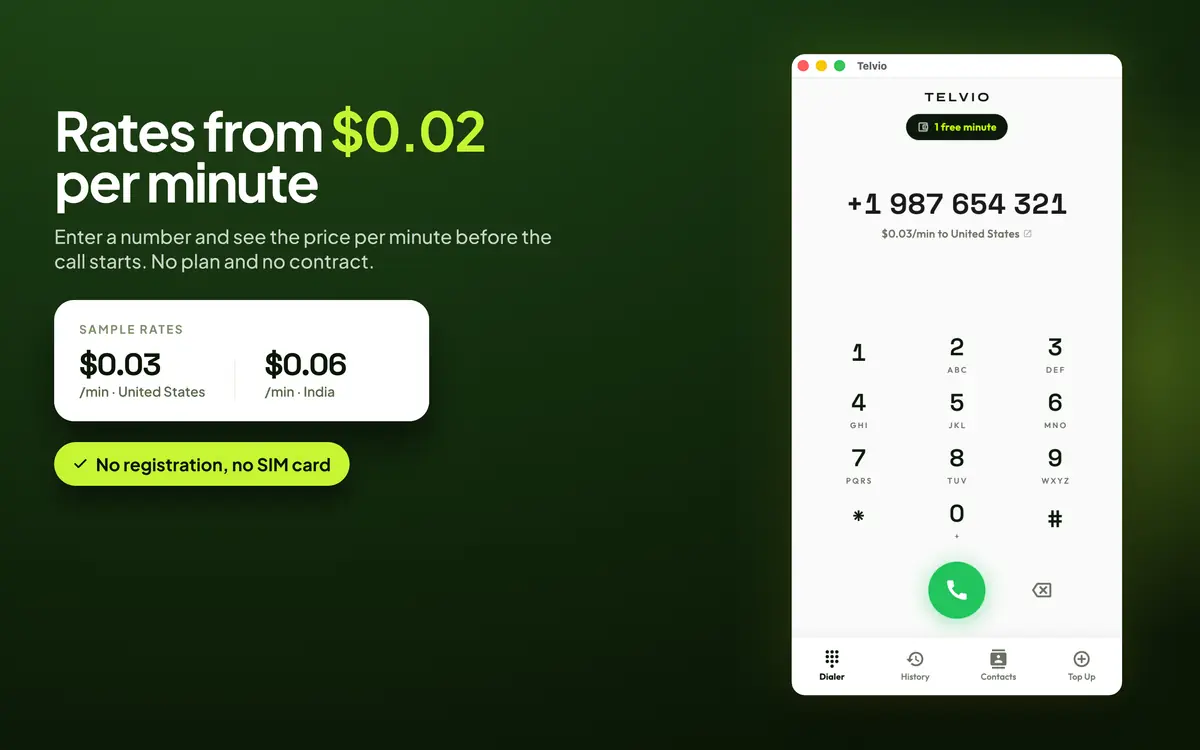
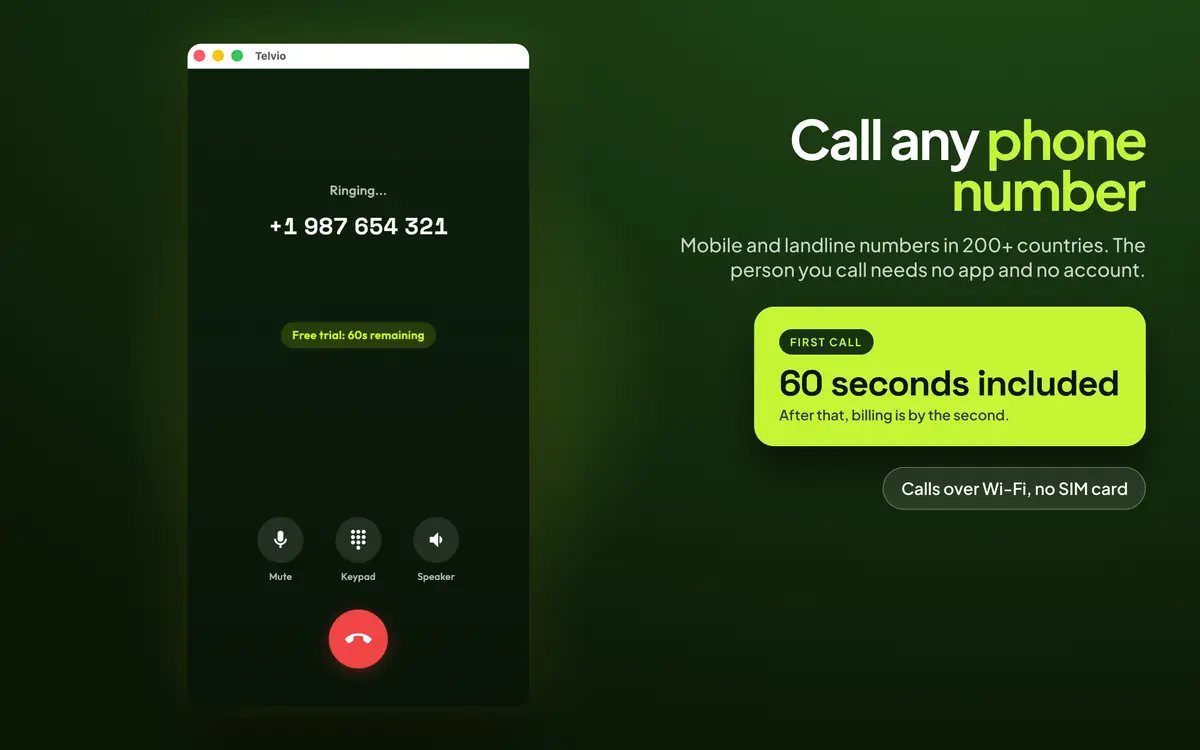
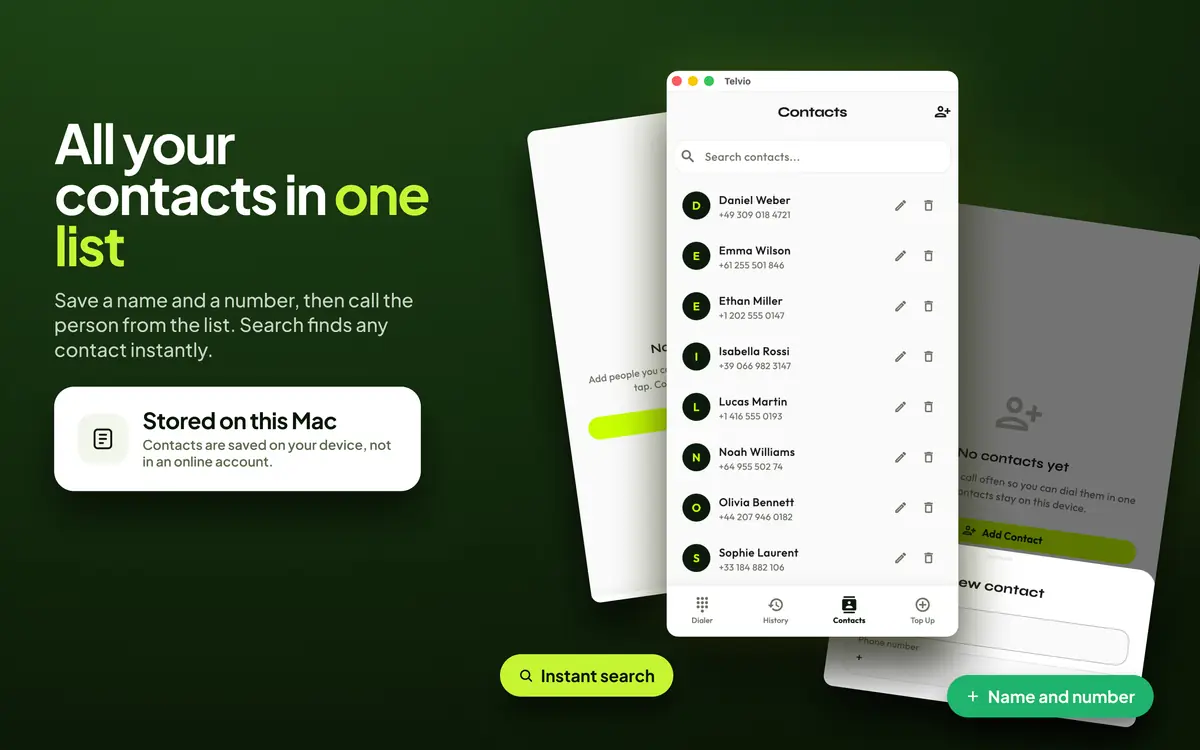
Ganito ang hitsura ng app sa Mac
Isang totoong Mac window na may totoong menu bar — hindi phone app na inilagay lang sa isang kahon. Mga frame mula sa listing sa Mac App Store, na ipinapakita sa wikang ginagamit ng store.
Telvio para sa Mac sa isang tingin
| Kailangan | macOS 11.5 (Big Sur) |
|---|---|
| Gumagana sa | Every Mac that runs Big Sur — Intel models from 2013–2015 onward and all Apple silicon |
| Kasalukuyang version | 1.1.0 |
| Laki ng download | 59 MB |
| Huling na-update | 2026-08-19 |
| Mga wika ng app | 30 |
| Koneksyon | Anumang koneksyon sa internet — Wi-Fi, Ethernet o teleponong naka-tether. |
| Presyo | Libre ang pag-download. Ang call credit ay in-app purchase mula sa $1.99, na sinisingil bawat segundo. |
| Age rating | 4+ |
| Kailangan ng taong tinatawagan mo | Wala. Ang tawag ay magri-ring sa ordinaryong telepono, landline o mobile phone nila. |
Unang tawag mula sa Mac
Walang kailangang i-configure. Nasa balance na ang libreng minuto kapag bumukas ang window.
- 01
Mag-install mula sa Mac App Store
Isang 59 MB na download, at mai-install tulad ng iba pang Mac app. Isang universal purchase ang Telvio para sa iPhone, iPad at Mac, kaya isang App Store entry lang ang kailangan para sa tatlo.
- 02
I-type ang numero — gumagana ang keyboard
Ilagay ang mga numero gamit ang keyboard, at ang numerong kinopya mula sa browser tab, email o spreadsheet ay direktang maipe-paste nang buo ang mga space at bracket. Unahin ang country code, at alisin ang panimulang zero ng destination.
- 03
Pahintulutan ang microphone nang isang beses
Magtatanong ang macOS sa unang pagtawag mo at tatandaan nito ang sagot. Kailangan ng Mac mini o Mac Studio ng external microphone o headset — ito rin ang requirement ng Apple para makatanggap ng mga tawag sa mga machine na iyon gamit ang Continuity.
Mga Sanggunian
- Gumawa at tumanggap ng mga tawag sa telepono sa Mac, iPad at Apple Vision Pro nagbubukas sa bagong tab — Apple. iPhone Cellular Calls: ang iPhone ang tumatawag, habang ang Mac ang nagsisilbing handset. Ito rin ang source para sa requirement na external microphone sa Mac mini, Mac Studio at Mac Pro.
- iPhone Mirroring: gamitin ang iPhone mo mula sa Mac nagbubukas sa bagong tab — Apple. Ang mga requirement para sa Sequoia row sa table: Apple silicon o T2 Mac, iOS 18, parehong Apple Account na may two-factor authentication, at iPhone na naka-lock at nasa malapit.
- Compatible ang macOS Big Sur sa mga computer na ito nagbubukas sa bagong tab — Apple. Ang pitong start year na ipinakita sa compatibility chart sa itaas.
- International Calls — Telvio sa Mac App Store nagbubukas sa bagong tab — Apple. Version, download size, minimum macOS, bilang ng wika at age rating.
Ang puwedeng gawin at hindi puwedeng gawin ng Mac nang walang third-party app ay hinango mula sa sariling dokumentasyon ng Apple, dahil ito ang pahayag na pinakamadalas ulitin nang mali. Huling na-verify ang mga numero ng App Store noong 20 August 2026.
Mga tanong tungkol sa Mac
Makakatawag ba ang Mac nang walang iPhone?
Hindi gamit ang built-in features ng Apple — para lang sa mga user ng Apple ang FaceTime, at parehong ipinapadaan ng iPhone Cellular Calls at iPhone Mirroring ang tawag sa isang iPhone na kailangang naka-on, malapit at naka-sign in sa parehong Apple Account. Ang calling app gaya ng Telvio ay direktang tumatawag mula sa Mac gamit ang internet, kaya hindi na kailangan ng iPhone.
Aling mga Mac ang puwedeng gumamit ng Telvio?
Anumang Mac na gumagamit ng macOS 11.5 Big Sur o mas bago. Sinusuportahan ng Big Sur ang MacBook Air at MacBook Pro mula 2013, Mac Pro mula 2013, Mac mini at iMac mula 2014, MacBook mula 2015 at iMac Pro mula 2017 — pati ang lahat ng Apple silicon Mac na inilabas mula noon.
Tunay bang Mac app ang bersyon para sa Mac, o iPad app lang na nasa isang window?
Tunay itong Mac app, na may title bar, menu bar at karaniwang window behaviour. Gumagana ito sa mga Intel Mac pati sa mga Apple silicon Mac, na hindi kayang gawin ng iPad app sa Mac.
Kailangan ko ba ng headset para tumawag mula sa Mac?
Sa MacBook, hindi — gumagana ang built-in microphone, kahit mas malinaw ang tunog kapag may headset sa mahabang tawag. Walang microphone ang Mac mini, Mac Studio o Mac Pro at kailangan ng headset o external microphone, na siya ring requirement ng Apple para sa pagsagot ng Continuity calls sa mga machine na iyon.
May dagdag bang bayad ang Telvio sa Mac kung mayroon na ako nito sa iPhone?
Wala. Isa itong universal purchase, kaya isang App Store entry lang ang nag-i-install nito sa iPhone, iPad at Mac. Nakatala ang call credit bawat device sa halip na sa isang shared account, dahil walang account, kaya nananatili sa phone ang credit na binili sa phone.
Gaano karaming internet ang ginagamit ng tawag mula sa Mac?
Humigit-kumulang 30 hanggang 40 kilobits bawat segundo sa bawat direksyon — ilang megabytes para sa mahabang tawag. Bihirang bandwidth ang nagiging limitasyon; ang koneksiyong nawawalan ng packets nang paisa-isang burst ang problema, dahil pinuputol-putol nito ang pagsasalita kahit nananatiling nakakonekta ang tawag.
Puwede ba akong magpatuloy sa pagtatrabaho habang may tawag?
Oo. Nagpapatuloy ang tawag habang nasa likod ng ibang window o nakatago ang window, kaya puwede kang magtala, maghanap ng impormasyon o lumipat ng app nang hindi napuputol ang tawag.
Tumawag mula sa device na ginagamit mo na sa trabaho
Walang kailangang hanaping phone, walang SIM, walang account. Libre ang unang minuto.
Wala ka sa desk? Gumagana ang parehong app sa iPhone at iPad. iPhone iPad
