iPhone बिना Mac बाट फोन कल कसरी गर्ने
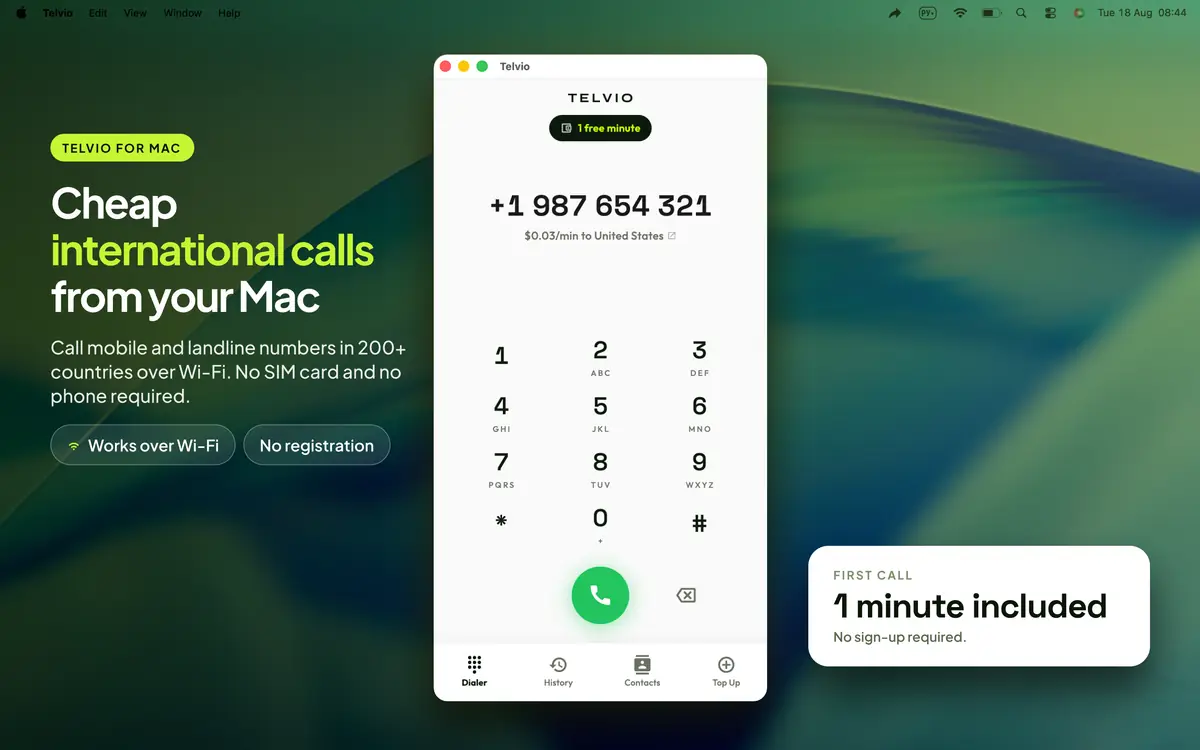
macOS मा Phone app छैन। Mac बाट कल गर्न Apple ले उपलब्ध गराएको हरेक तरिकाले कललाई तपाईंको iPhone मार्फत रिले गर्छ। Telvio एउटा नेटिभ Mac app हो, जसले Mac बाटै इन्टरनेटमार्फत 200+ देशका कुनै पनि ल्यान्डलाइन वा मोबाइल नम्बरमा कल गर्छ।
- Intel र Apple silicon मा चल्छ
- iPhone बन्द हुँदा वा विदेशमा हुँदा पनि काम गर्छ
- वास्तविक किबोर्डमा नम्बर टाइप गर्नुहोस्
- $0.03 प्रति मिनेटदेखि
Mac मा कल ल्याउने चार तरिका, र प्रत्येकलाई के चाहिन्छ
Apple ले macOS मा यीमध्ये तीनवटा सुविधा दिएको छ, र तीनवटै iPhone मा निर्भर छन्। आफैंले नम्बर डायल गर्ने app भन्दा यी कसरी फरक छन्, यहाँ त्यही बताइएको छ।
| जुनसुकै फोन नम्बरमा पुग्छ | तपाईंको iPhone चाहिन्छ | शुल्क कसले लिन्छ | |
|---|---|---|---|
| FaceTime Audio | होइन | होइन | कसैले पनि होइन — यसले Apple प्रयोगकर्तासम्म मात्र पुग्छ |
| iPhone Cellular Calls (Continuity) | हो | हो | तपाईंको मोबाइल carrier |
| iPhone Mirroring (macOS Sequoia) | हो | हो | तपाईंको मोबाइल carrier |
| ब्राउजर tab — Google Voice, Teams | हो | होइन | त्यही service का आफ्नै सर्तअनुसार |
| Mac का लागि Telvio | हो | होइन | गन्तव्यअनुसार, $0.03/मिनेटदेखि |
कुन Mac मा यो चल्छ
Telvio लाई macOS 11.5 Big Sur वा पछिल्लो संस्करण चाहिन्छ। Big Sur सन् 2013 का Intel मेसिनसम्म पनि चल्ने भएकाले, धेरैजसोका लागि व्यावहारिक उत्तर हो: तपाईंको Mac। प्रत्येक पट्टी Apple ले Big Sur सँग मिल्ने भनेर सूचीबद्ध गरेको त्यस लाइनको सबैभन्दा पुरानो मोडेलबाट सुरु हुन्छ।
प्रत्येक लाइनमा समर्थित सबैभन्दा पुरानो मेसिनको मोडेल वर्ष।
macOS मा पनि Phone app छैन
Mac मा फोन बज्न सक्छ। तर यसले आफैं गर्न नसक्ने काम भनेको कुनै telephone number मा call गर्नु हो। FaceTime ले अन्य Apple प्रयोगकर्तासम्म मात्र पुग्छ। Mac बाट call गर्छ भन्ने मानिसहरूले भन्न खोजेको iPhone Cellular Calls ले call iPhone लाई सुम्पिन्छ: Apple को आफ्नै documentation ले Mac लाई फोनले गरिरहेको call का लागि handset का रूपमा वर्णन गर्छ, र दुवै device एउटै Apple Account मा sign in भएका तथा एउटै Wi-Fi network मा जोडिएका हुनुपर्छ भन्छ, साथै iPhone मा सक्रिय carrier plan हुनुपर्छ।
macOS Sequoia ले iPhone Mirroring थप्यो, जुन वास्तवमा भएभन्दा ठूलो परिवर्तनजस्तो देखिन्छ। यसले तपाईंको iPhone को screen Mac मा देखाउँछ, त्यसैले त्यहाँ Phone app खोलेर dial गर्न सकिन्छ — तर यसका लागि Apple silicon वा T2 Mac, iOS 18, दुई-चरणीय authentication सहित एउटै Apple Account मा जोडिएका दुवै device, Bluetooth र Wi-Fi on भएको अवस्था, अनि Mac नजिकै भौतिक रूपमा रहेको र lock गरिएको iPhone चाहिन्छ। यो फोनका लागि remote control हो, र call गर्ने काम अझै पनि फोनले नै गर्छ।
यी सबै बाटोमा तपाईंको mobile carrier को international rate अनुसार bill लाग्छ, र एउटै परिस्थितिमा यी सबै असफल हुन्छन्: फोन अर्को कोठामा छ, battery सकिएको छ, अर्को देशमा छ, वा फोन नै छैन। Telvio ले phone लाई यो chain बाट हटाउँछ। Mac ले आफैं, आफूसँग भएको जुनसुकै internet connection मार्फत call गर्छ, र price तपाईंको SIM जारी गर्ने कम्पनीले होइन, destination अनुसार तय हुन्छ।

Laptop वास्तवमा कुन काममा राम्रो हुन्छ
नजिक phone नभएका मानिसका लागि computer बाट call गर्नु कुनै सम्झौता होइन। केही call का लागि यो स्पष्ट रूपमा राम्रो माध्यम हो, र कुन call मा त्यस्तो हुन्छ भनेर निश्चित रूपमा भन्नु उपयोगी हुन्छ।
Screen बाट पढ्दै dial गर्नुपर्ने numbers। Invoice मा भएको supplier को number, government page मा भएको consulate को number, email thread मा भएको landlord को number। Copy, paste, call। आफूबाट एक metre टाढाको screen हेरेर पन्ध्र-अङ्कको international number phone keypad मा फेरि type गर्दा नै गलत number लाग्छ।
Notes लिनुपर्ने call। Bank, insurer वा embassy सँगको एक घण्टाको call लामो note-taking exercise जस्तै हुन्छ, र keyboard पहिल्यै तपाईंको हातमुनि हुन्छ। Window बदल्दा पनि call चलिरहन्छ।
तपाईंको आवाज स्पष्ट सुनिनुपर्ने call। अरू मानिस भएको कोठामा speaker मा राखिएको phone भन्दा desk मा जोडिएको wired वा USB headset दुवै दिशामा राम्रो हुन्छ।
आफूले network प्रयोग गर्न नचाहेको देशबाट गर्नुपर्ने call। Hotel Wi-Fi मा जोडिएको laptop मा SIM हुँदैन, roaming agreement हुँदैन र bill shock पनि हुँदैन।

Mac मा Audio: दस सेकेन्ड जाँच गर्नुपर्ने भाग
MacBook को built-in microphone राम्रो हुन्छ, तर त्यो तपाईंको मुखबाट एक metre टाढा र पछाडि fan भएको ठाउँमा हुन्छ। Mac mini, Mac Studio र Mac Pro मा microphone नै हुँदैन — Apple ले ती machine मा Continuity calls लिन पनि यही requirement राखेको छ: तपाईंले headset वा external microphone उपलब्ध गराउनुपर्छ।
Desktop मा देखिने दुई मुख्य समस्या दुवै silent हुन्छन्। पहिलो, macOS ले तपाईंले नचाहेको device मा input route गर्छ: monitor को built-in microphone वा webcam को microphone, जुन अन्तिमपटक plug in गरिएको हुनाले रोजिएको हुन्छ। दोस्रो, app ले microphone खोल्नेबित्तिकै Bluetooth headset hands-free mode मा जान्छ, जसले दुवै दिशाको audio quality आधा घटाउँछ र कतै सूचना पनि दिँदैन।
Browser tab मा जाँच गर्न दस सेकेन्ड लाग्छ। हाम्रो microphone test ले live input level र macOS ले वास्तवमा कुन device सुनिरहेको छ भनेर देखाउँछ, साथै मानिसहरूले यो समस्या सबैभन्दा धेरै भेट्ने दुई app का लागि तयार गरिएका variant पनि छन् — Zoom microphone test र Teams microphone test। Embassy मा call गर्नुअघि यो गर्नु, call कै बीचमा गर्नुभन्दा सस्तो हुन्छ।
Connection का लागि धेरै कुरा चाहिँदैन। Call ले प्रत्येक दिशामा roughly 30 to 40 kilobits per second प्रयोग गर्छ, त्यसैले bandwidth लगभग कहिल्यै समस्या हुँदैन। Consistency भने महत्त्वपूर्ण हुन्छ: लगातार जोडिइरहे पनि burst मा packets drop हुने connection ले बोली टुक्रिएको सुनाउँछ, र थप bandwidth ले समाधान नगर्ने यस्तो समस्या Ethernet वा कम भीड भएको Wi-Fi band ले समाधान गर्छ।
Mac बाट call गर्दा कति खर्च हुन्छ
Price तपाईंले call गर्ने machine अनुसार होइन, dial गर्ने number अनुसार तय हुन्छ। United States मा एक minute को $0.07, India मा एक minute को $0.24, र rate sheet मा सबैभन्दा सस्ता corridors $0.03 हुन्। सबै rate published rate sheet मा छन्, र तपाईंले type गरेको number मा लागू हुने rate call connect हुनुअघि screen मा देखिन्छ।
हरेक install free minute बाट सुरु हुन्छ। यसलाई test number मा होइन, तपाईंलाई आवश्यक corridor मा प्रयोग गर्नुहोस् — call quality destination अनुसार फरक हुन्छ, र एउटा वास्तविक minute ले कुनै पनि review भन्दा बढी जानकारी दिन्छ। त्यसपछि credit one-off in-app purchase का रूपमा $1.99 बाट किन्न सकिन्छ र per-country rate अनुसार खर्च हुन्छ।
Far end ले answer गरेको क्षणदेखि second अनुसार billing हुन्छ, connection fee हुँदैन। Appointment confirm गर्न गरिएको 25-second call को charge 25 seconds कै हुन्छ। 60-second block मा bill गर्ने services ले यसलाई पूरा एक minute का रूपमा charge गर्छन् — र 61-second call लाई दुई minute का रूपमा charge गर्छन्।
Credit expire हुँदैन। Purchases Apple मार्फत handle हुन्छन्, त्यसैले card details हामीसम्म आइपुग्दैनन्, र refund पनि अन्य Mac App Store purchase जस्तै Apple बाटै माग्नुपर्छ। Pricing page मा मानिसहरूले धेरै सोध्ने corridors मा प्रत्येक pack ले कति minute किन्न सकिन्छ भनेर देखाइएको छ।

सही storefront बाट download लिने
Telvio एउटा universal purchase हो: एउटै App Store entry ले iPhone, iPad र Mac build समेट्छ, र एउटा device मा credit किन्दा अर्को device का लागि किन्दैन, किनभने तिनलाई जोड्ने account छैन। यस page को button ले विशेष रूपमा Mac App Store खोल्छ। यो फरक कुरा सुन्दा जति सामान्य लाग्छ त्यसभन्दा बढी महत्त्वपूर्ण छ — Mac मा iPhone listing खोल्ने store link ले Get button देखाउँछ, तर तपाईं बसेको machine मा केही install गर्दैन। Download page असफल हुने यो अचम्मलाग्दो रूपमा सामान्य कारण हो।
Mac build window भित्र चल्ने iPad app होइन, native Mac app हो। यसमा वास्तविक title bar र वास्तविक menu bar हुन्छ, अनि resize गर्दा, hide गर्दा वा call का बेला background मा चलिरहँदा यसले Mac app जस्तै व्यवहार गर्छ।
यस device वा कुनै अर्को device मा account create गर्न वा sign in गर्नुपर्ने केही छैन। Install पछि देखिने पहिलो screen dial pad हो, र free minute balance मा पहिल्यै हुन्छ।
मुख्य कुरा
macOS ले आफैं telephone number मा call गर्न सक्दैन। FaceTime ले Apple प्रयोगकर्तासम्म मात्र पुग्छ; iPhone Cellular Calls र iPhone Mirroring दुवैले on गरिएको, नजिकै रहेको र एउटै Apple Account मा sign in गरिएको iPhone मार्फत call relay गर्छन्, अनि दुवैमा तपाईंको mobile carrier मार्फत bill लाग्छ।
Mac का लागि Telvio एउटा native Mac app हो, जसले Mac को आफ्नै internet connection मार्फत 200+ देशका कुनै पनि landline वा mobile number मा dial गर्छ। यसका लागि macOS 11.5 Big Sur वा पछिल्लो version चाहिन्छ, जसले 2013 सम्मका Intel Mac साथै सबै Apple silicon machine समेट्छ, र download 59 MB मा हुन्छ।
Rates destination अनुसार हुन्छन् र dial गर्नुअघि देखाइन्छन् — United States मा एक minute को $0.07, India मा $0.24, र सबैभन्दा सस्तोमा $0.03 बाट — per-second billing, connection fee नभएको र expire नहुने credit सहित। पहिलो minute free हुन्छ, account चाहिँदैन, र तपाईंले call गर्ने व्यक्तिलाई बज्ने phone बाहेक अरू केही चाहिँदैन।
Mac मा app कस्तो देखिन्छ
वास्तविक Mac विन्डो र वास्तविक menu bar — बाकसमा राखिएको phone app होइन। Mac App Store listing का फ्रेमहरू, स्टोरले देखाउने भाषामै।
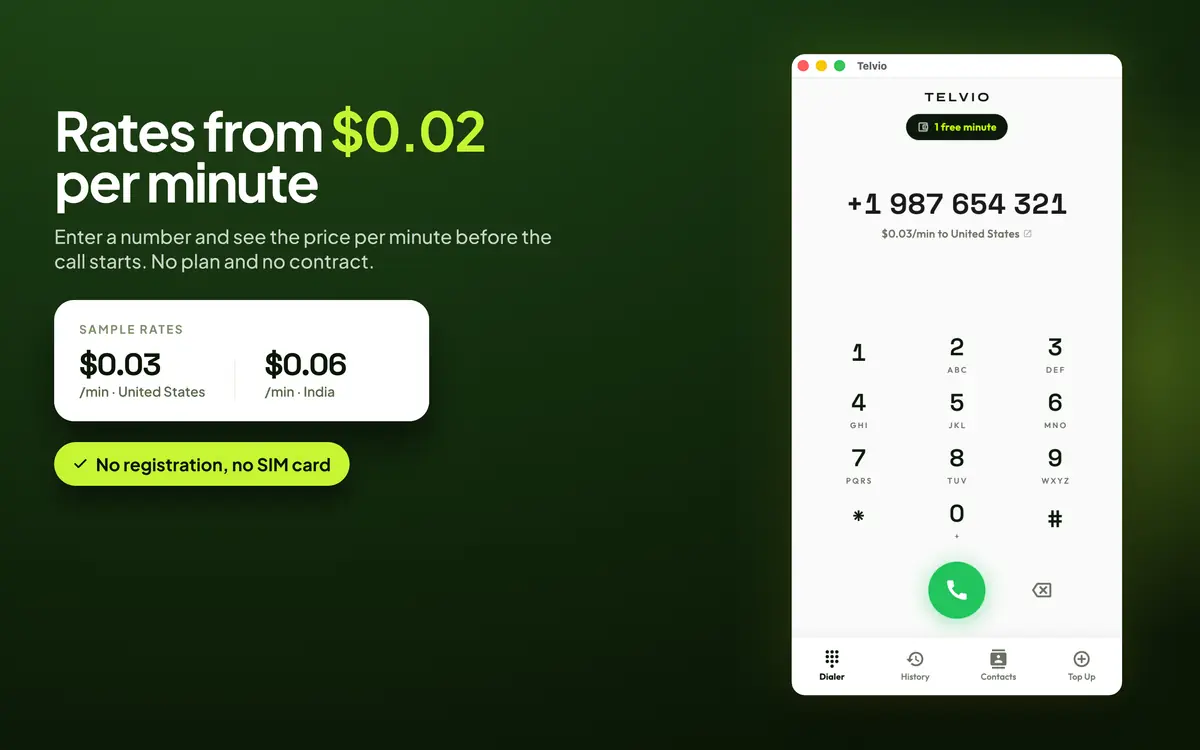
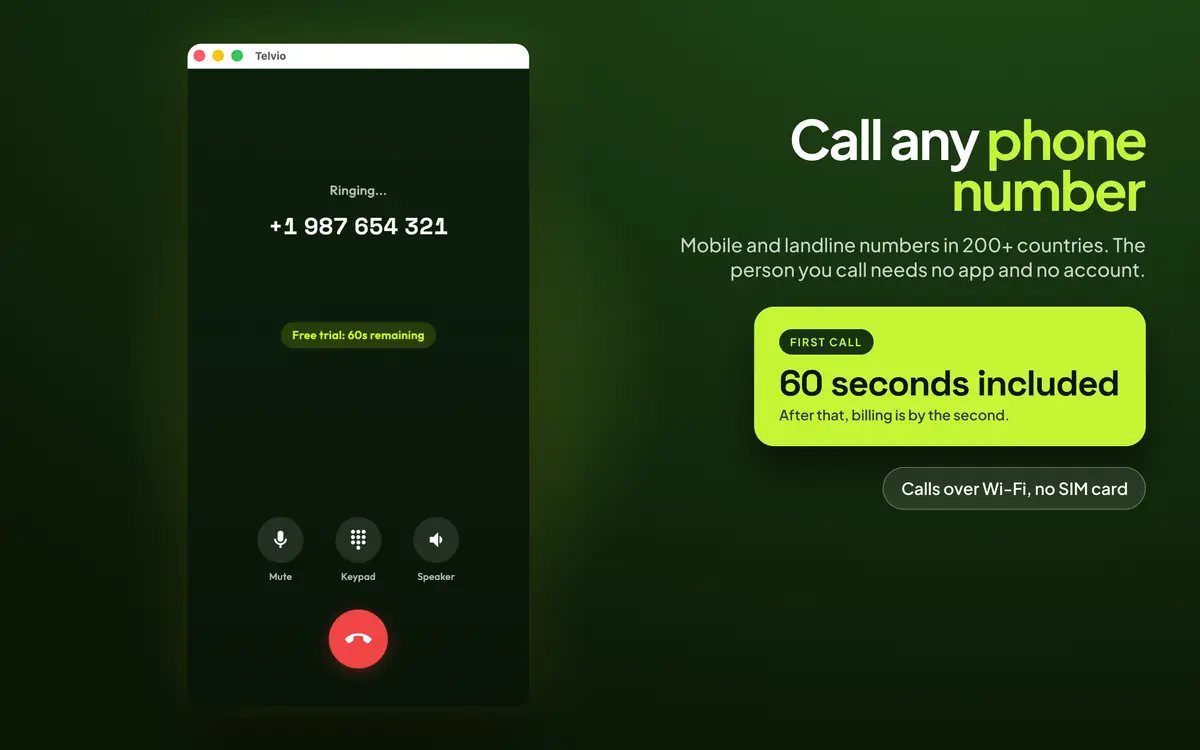
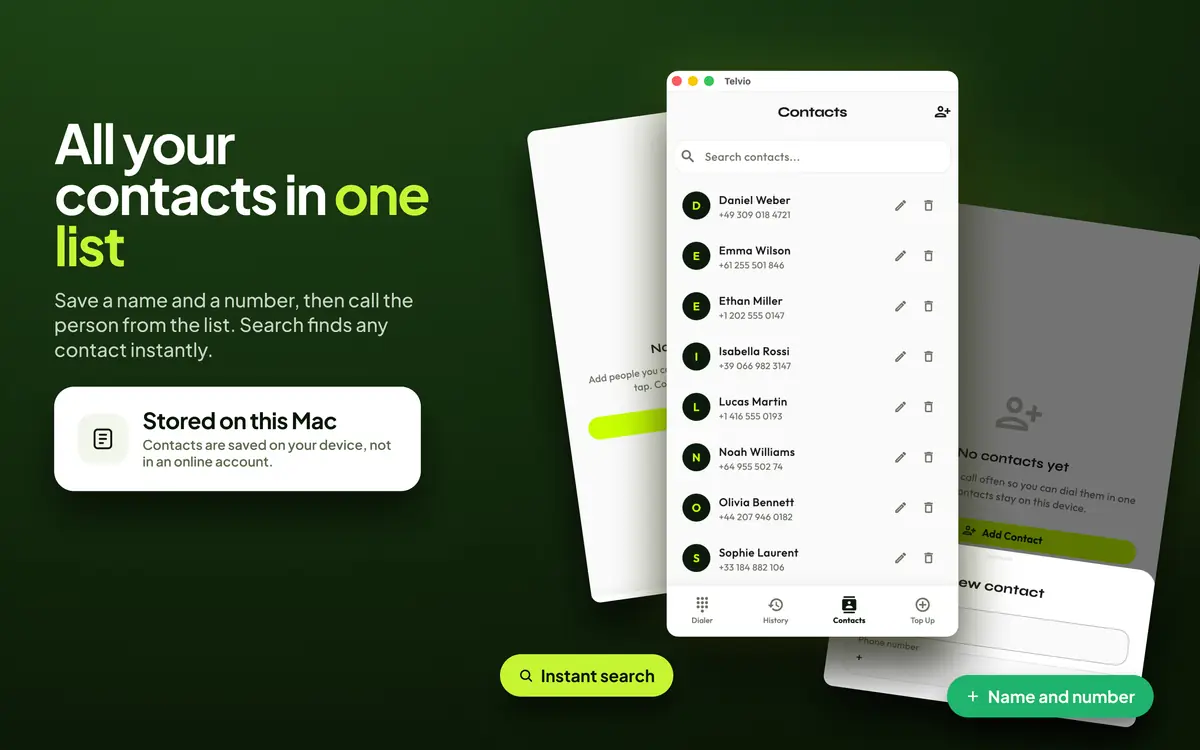
Mac का लागि Telvio एक नजरमा
| आवश्यकता | macOS 11.5 (Big Sur) |
|---|---|
| चल्ने उपकरण | Every Mac that runs Big Sur — Intel models from 2013–2015 onward and all Apple silicon |
| हालको संस्करण | 1.1.0 |
| डाउनलोड आकार | 59 MB |
| अन्तिम अपडेट | 2026-08-19 |
| App का भाषाहरू | 30 |
| कनेक्सन | कुनै पनि इन्टरनेट कनेक्सन — WiFi, Ethernet वा tethered फोन। |
| मूल्य | डाउनलोड गर्न निःशुल्क। कल क्रेडिट $1.99 बाट सुरु हुन्छ र सेकेन्डका आधारमा शुल्क लाग्छ। |
| उमेरसम्बन्धी रेटिङ | 4+ |
| तपाईंले कल गर्ने व्यक्तिलाई चाहिने कुरा | केही पनि होइन। कल उहाँको साधारण फोन, ल्यान्डलाइन वा मोबाइलमा बज्छ। |
Mac बाट पहिलो कल
कुनै कुरा कन्फिगर गर्नुपर्दैन। विन्डो खुल्दा ब्यालेन्समा निःशुल्क मिनेट उपलब्ध हुन्छ।
- 01
Mac App Store बाट इन्स्टल गर्नुहोस्
59 MB को डाउनलोड, जुन अरू कुनै Mac app जस्तै इन्स्टल हुन्छ। Telvio iPhone, iPad र Mac का लागि एउटै खरिद हो, त्यसैले एउटा App Store प्रविष्टिले यी तीनैलाई समेट्छ।
- 02
नम्बर टाइप गर्नुहोस् — keyboard ले काम गर्छ
नम्बरहरू keyboard बाट हाल्न सकिन्छ। browser tab, email वा spreadsheet बाट कपी गरिएको नम्बर spaces र brackets जस्ताका तस्तै सिधै paste हुन्छ। पहिले country code राख्नुहोस् र गन्तव्य नम्बरको अगाडिको शून्य हटाउनुहोस्।
- 03
microphone को अनुमति एकपटक दिनुहोस्
पहिलोपटक कल गर्दा macOS ले सोध्छ र तपाईंको उत्तर सम्झिरहन्छ। Mac mini वा Mac Studio का लागि बाहिरी microphone वा headset चाहिन्छ — Continuity मार्फत ती मेसिनमा कल लिन Apple ले तोकेको यही आवश्यकता हो।
स्रोतहरू
- Mac, iPad र Apple Vision Pro मा फोन कल गर्ने र प्राप्त गर्ने नयाँ tab मा खुल्छ — Apple. iPhone Cellular Calls: कल iPhone ले गर्छ, Mac ले handset को रूपमा काम गर्छ। Mac mini, Mac Studio र Mac Pro मा बाह्य microphone आवश्यक पर्ने स्रोत पनि यही हो।
- iPhone Mirroring: आफ्नो Mac बाट iPhone प्रयोग गर्ने नयाँ tab मा खुल्छ — Apple. तालिकाको Sequoia पङ्क्तिका आवश्यकताहरू: Apple silicon वा T2 Mac, iOS 18, two-factor authentication भएको एउटै Apple Account, र lock गरिएको तथा नजिकै रहेको iPhone।
- macOS Big Sur यी computer हरूसँग compatible छ नयाँ tab मा खुल्छ — Apple. माथिको compatibility chart मा देखाइएका सुरुका सात वर्ष।
- International Calls — Mac App Store मा Telvio नयाँ tab मा खुल्छ — Apple. Version, download size, न्यूनतम macOS, भाषाहरूको सङ्ख्या र age rating।
तेस्रो-पक्षको app बिना Mac ले के गर्न सक्छ र के गर्न सक्दैन भन्ने कुरा Apple को आफ्नै documentation बाट उद्धृत गरिएको हो, किनभने यही दाबी सबैभन्दा धेरै गलत रूपमा दोहोर्याइन्छ। App Store का तथ्याङ्कहरू अन्तिम पटक 20 अगस्ट 2026 मा जाँच गरिएका थिए।
Mac सम्बन्धी प्रश्नहरू
iPhone बिना Mac ले फोन कल गर्न सक्छ?
Apple का built-in features बाट सक्दैन — FaceTime ले Apple प्रयोगकर्तालाई मात्र कल गर्छ, र iPhone Cellular Calls तथा iPhone Mirroring दुवैले कललाई अनिवार्य रूपमा अन गरिएको, नजिकै रहेको र उही Apple Account मा sign in गरिएको iPhone मार्फत रिले गर्छन्। Telvio जस्तो calling app ले Mac बाटै internet मार्फत कल गर्छ, त्यसैले iPhone आवश्यक पर्दैन।
Telvio कुन Mac मा चल्छ?
macOS 11.5 Big Sur वा त्यसपछिको version चल्ने कुनै पनि Mac मा। Big Sur ले 2013 देखि MacBook Air र MacBook Pro, 2013 देखि Mac Pro, 2014 देखि Mac mini र iMac, 2015 देखि MacBook र 2017 देखि iMac Pro लाई support गर्छ — त्यसपछि जारी भएका सबै Apple silicon Mac सहित।
Mac version साँच्चिकै Mac app हो कि window भित्र चल्ने iPad app हो?
यो title bar, menu bar र सामान्य window behaviour भएको साँच्चिकै Mac app हो। यो Intel Mac का साथै Apple silicon Mac मा पनि चल्छ, जुन Mac मा चल्ने iPad app ले गर्न सक्दैन।
Mac बाट कल गर्न headset चाहिन्छ?
MacBook मा चाहिँदैन — built-in microphone ले काम गर्छ, यद्यपि लामो कलमा headset को आवाज राम्रो सुनिन्छ। Mac mini, Mac Studio वा Mac Pro मा microphone नै हुँदैन, त्यसैले headset वा external microphone चाहिन्छ। Apple ले यी computer मा Continuity calls लिन पनि यही requirement राखेको छ।
iPhone मा Telvio पहिले नै छ भने Mac मा चलाउन थप शुल्क लाग्छ?
लाग्दैन। यो universal purchase हो, त्यसैले एउटै App Store entry बाट iPhone, iPad र Mac मा install हुन्छ। Call credit shared account मा नभई device अनुसार राखिन्छ, किनभने account नै हुँदैन। त्यसैले phone मा किनेको credit phone मै रहन्छ।
Mac बाट गरिएको कलले कति internet प्रयोग गर्छ?
प्रत्येक दिशामा करिब 30 देखि 40 kilobits per second — लामो कलका लागि केही megabytes। Bandwidth प्रायः सीमितता हुँदैन; burst मा packets गुमाउने connection चाहिँ समस्या हो, किनभने call जोडिइरहे पनि त्यसले बोली टुक्राटुक्रा सुनाउँछ।
कलको क्रममा पनि काम गरिरहन सक्छु?
सक्नुहुन्छ। Window अरू window पछाडि वा लुकेको अवस्थामा पनि कल चलिरहन्छ, त्यसैले कल नकाटी notes लिन, केही खोज्न वा app switch गर्न सक्नुहुन्छ।
तपाईंले अहिले काम गरिरहनुभएको डिभाइसबाटै कल गर्नुहोस्
फोन खोजिरहनु पर्दैन, SIM वा account पनि चाहिँदैन। पहिलो मिनेट निःशुल्क छ।
डेस्कबाट टाढा हुनुहुन्छ? उही app iPhone र iPad मा पनि चल्छ। iPhone iPad
