Como fazer ligações de um Mac sem um iPhone
O macOS não tem um app Telefone. Todas as formas oferecidas pela Apple para fazer uma ligação de um Mac encaminham a chamada pelo seu iPhone. O Telvio é um app nativo para Mac que faz a ligação no próprio Mac, pela internet, para qualquer número de telefone fixo ou celular em 200+ países.
- Funciona em processadores Intel e Apple silicon
- Funciona com o iPhone desligado ou no exterior
- Digite os números em um teclado físico
- A partir de $0.03 por minuto
Quatro maneiras de fazer uma chamada no Mac e o que cada uma exige
A Apple oferece três delas no macOS, e as três dependem de um iPhone. É isso que as diferencia de um app que faz chamadas por conta própria.
| Liga para qualquer número de telefone | Precisa do seu iPhone | Quem cobra | |
|---|---|---|---|
| FaceTime Audio | Não | Não | Ninguém — mas só liga para usuários da Apple |
| Chamadas celulares do iPhone (Continuidade) | Sim | Sim | Sua operadora móvel |
| Espelhamento do iPhone (macOS Sequoia) | Sim | Sim | Sua operadora móvel |
| Uma aba do navegador — Google Voice, Teams | Sim | Não | Esse serviço, conforme as próprias regras |
| Telvio para Mac | Sim | Não | Por destino, a partir de $0.03/min |
Em quais Macs ele funciona
O Telvio requer macOS 11.5 Big Sur ou posterior. Como o Big Sur é compatível com Macs Intel de 2013 em diante, a resposta prática para a maioria das pessoas é: o seu. Cada barra começa no modelo mais antigo daquela linha que a Apple lista como compatível com o Big Sur.
Ano do modelo mais antigo compatível em cada linha.
O macOS também não tem o app Telefone
Um Mac pode tocar. O que ele não consegue fazer sozinho é ligar para um número de telefone. O FaceTime alcança outros usuários Apple. As Ligações Celulares do iPhone, recurso ao qual as pessoas se referem quando dizem que o Mac faz ligações, transferem a chamada para o iPhone: a própria documentação da Apple descreve o Mac como um aparelho usado em uma ligação feita pelo telefone e exige que os dois dispositivos estejam conectados à mesma Conta Apple e à mesma rede Wi-Fi, com um plano de operadora ativo no iPhone.
O macOS Sequoia adicionou o Espelhamento do iPhone, que parece uma mudança maior do que realmente é. Ele exibe a tela do iPhone no Mac, permitindo abrir o app Telefone e discar por ali — mas exige um Mac com Apple silicon ou chip T2, iOS 18, os dois dispositivos conectados à mesma Conta Apple com autenticação de dois fatores, Bluetooth e Wi-Fi ativados e um iPhone bloqueado e fisicamente próximo do Mac. É um controle remoto para o telefone, que continua sendo o dispositivo responsável pela ligação.
Todas essas opções são cobradas pela sua operadora de celular conforme a tarifa internacional dela e deixam de funcionar nas mesmas circunstâncias: quando o telefone está em outro cômodo, sem bateria, em outro país ou simplesmente não existe. O Telvio elimina o telefone dessa cadeia. O próprio Mac faz a ligação pela conexão com a internet disponível, e o preço é definido por destino, não pela empresa que forneceu seu SIM.

No que um notebook é realmente melhor
Ligar pelo computador não é uma alternativa inferior para quem está sem o telefone por perto. Para algumas ligações, ele é simplesmente a ferramenta mais adequada, e vale explicar exatamente quais.
Números que você está lendo na tela. O número de um fornecedor em uma nota fiscal, o número de um consulado em uma página do governo, o número de um proprietário em uma conversa por e-mail. Copie, cole e ligue. Redigitar no teclado do telefone um número internacional de quinze dígitos exibido em uma tela a um metro de distância é uma receita para ligar para o número errado.
Ligações durante as quais você faz anotações. Uma hora falando com um banco, uma seguradora ou uma embaixada é um longo exercício de anotações, e o teclado já está sob suas mãos. A ligação continua enquanto você alterna entre janelas.
Ligações em que você precisa ser ouvido. Um headset com fio ou USB sobre a mesa é melhor, nos dois sentidos, do que usar o viva-voz do telefone em um ambiente com outras pessoas.
Ligações feitas de um país cuja rede você não quer usar. Um notebook conectado ao Wi-Fi do hotel não tem SIM, contrato de roaming nem o risco de uma conta inesperada.

Áudio no Mac: a parte que vale dez segundos de verificação
O microfone integrado de um MacBook é bom, mas também fica a um metro da sua boca, com uma ventoinha atrás dele. O Mac mini, o Mac Studio e o Mac Pro não têm microfone — para receber ligações por Continuidade nesses equipamentos, a Apple estabelece a mesma exigência: é preciso usar um headset ou microfone externo.
Os dois problemas mais comuns em um computador de mesa acontecem sem qualquer aviso. O primeiro é o macOS direcionar a entrada para um dispositivo que você não pretendia usar: o microfone integrado de um monitor ou de uma webcam, selecionado porque foi o último a ser conectado. O segundo é um headset Bluetooth mudar para o modo viva-voz assim que um app abre o microfone, o que reduz pela metade a qualidade do áudio nos dois sentidos sem exibir aviso algum.
A verificação leva dez segundos em uma aba do navegador. Nosso teste de microfone mostra o nível de entrada em tempo real e qual dispositivo o macOS está realmente ouvindo. Também há versões preparadas para os dois apps em que as pessoas descobrem esse problema com mais frequência: o teste de microfone do Zoom e o teste de microfone do Teams. Fazer isso antes de ligar para uma embaixada sai mais barato do que fazer durante a ligação.
A conexão em si exige muito pouco. Uma ligação usa aproximadamente 30 a 40 quilobits por segundo em cada direção, portanto a largura de banda quase nunca é o problema. O que importa é a estabilidade: uma conexão que perde pacotes em rajadas faz a fala ficar entrecortada sem derrubar a ligação. Nesses casos, usar Ethernet ou uma faixa de Wi-Fi menos congestionada resolve o que uma largura de banda maior não resolve.
Quanto custa uma ligação feita pelo Mac
O preço depende do número para o qual você liga, não do aparelho usado para ligar. Um minuto para os Estados Unidos custa $0.07, um minuto para a Índia custa $0.24, e os destinos mais baratos da tabela custam $0.03. Todas as tarifas estão na tabela de tarifas publicada, e a tarifa aplicável ao número digitado aparece na tela antes de a ligação ser completada.
Toda instalação começa com um minuto grátis. Use-o no destino que interessa a você, não em um número de teste — a qualidade da ligação varia conforme o destino, e um minuto de uma ligação real informa mais do que qualquer avaliação. Depois disso, os créditos são comprados por meio de uma compra avulsa no app, a partir de $1.99, e consumidos conforme a tarifa de cada país.
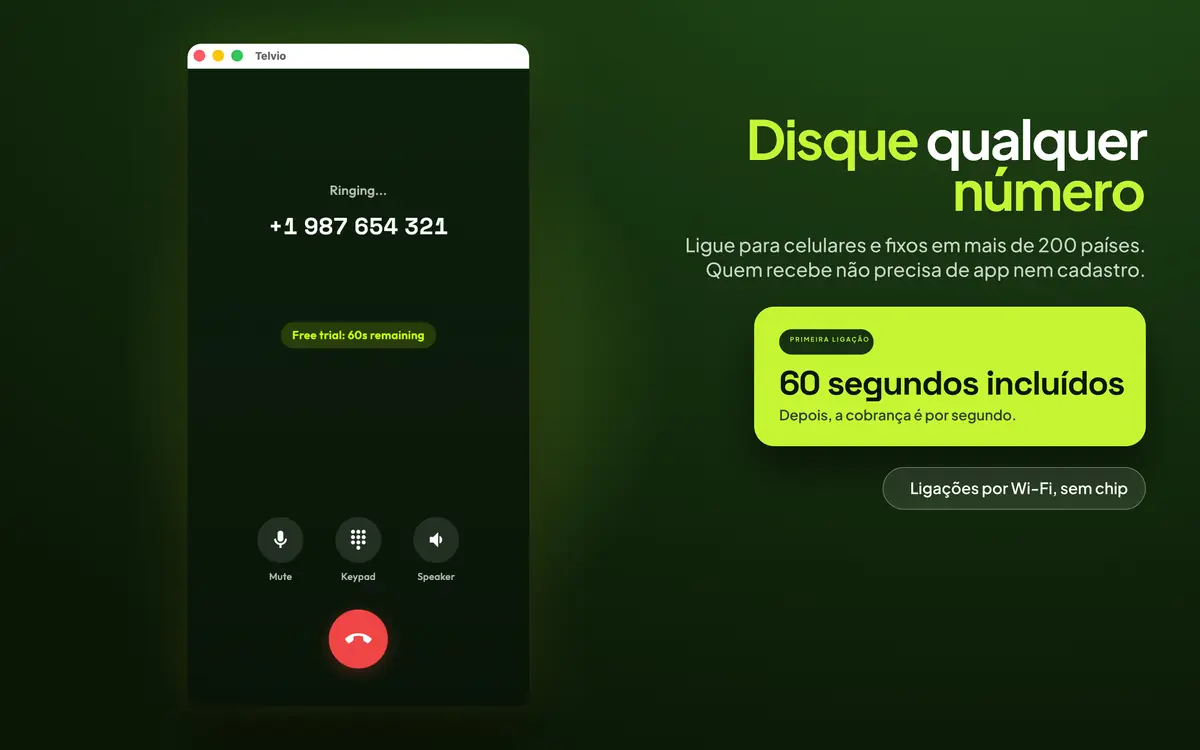
A cobrança é feita por segundo a partir do momento em que a outra pessoa atende, sem taxa de conexão. Uma ligação de 25 segundos para confirmar um horário custa 25 segundos. Serviços que cobram em blocos de 60 segundos consideram isso um minuto inteiro — e cobram uma ligação de 61 segundos como dois.
Os créditos não expiram. As compras são processadas pela Apple, portanto nenhum dado de cartão chega até nós, e os reembolsos são solicitados à Apple exatamente como em qualquer outra compra na Mac App Store. A página de preços mostra quantos minutos cada pacote oferece nos destinos mais consultados.

Como baixar pela loja correta
O Telvio é uma compra universal: uma única página na App Store reúne as versões para iPhone, iPad e Mac. Porém, comprar créditos em um dispositivo não os disponibiliza nos demais, porque não há uma conta vinculando esses aparelhos. O botão desta página abre especificamente a Mac App Store. Essa diferença importa mais do que parece — um link da loja que abre a página da versão para iPhone em um Mac mostra um botão Obter que não instala nada no computador que você está usando, uma causa surpreendentemente comum de falha em páginas de download.
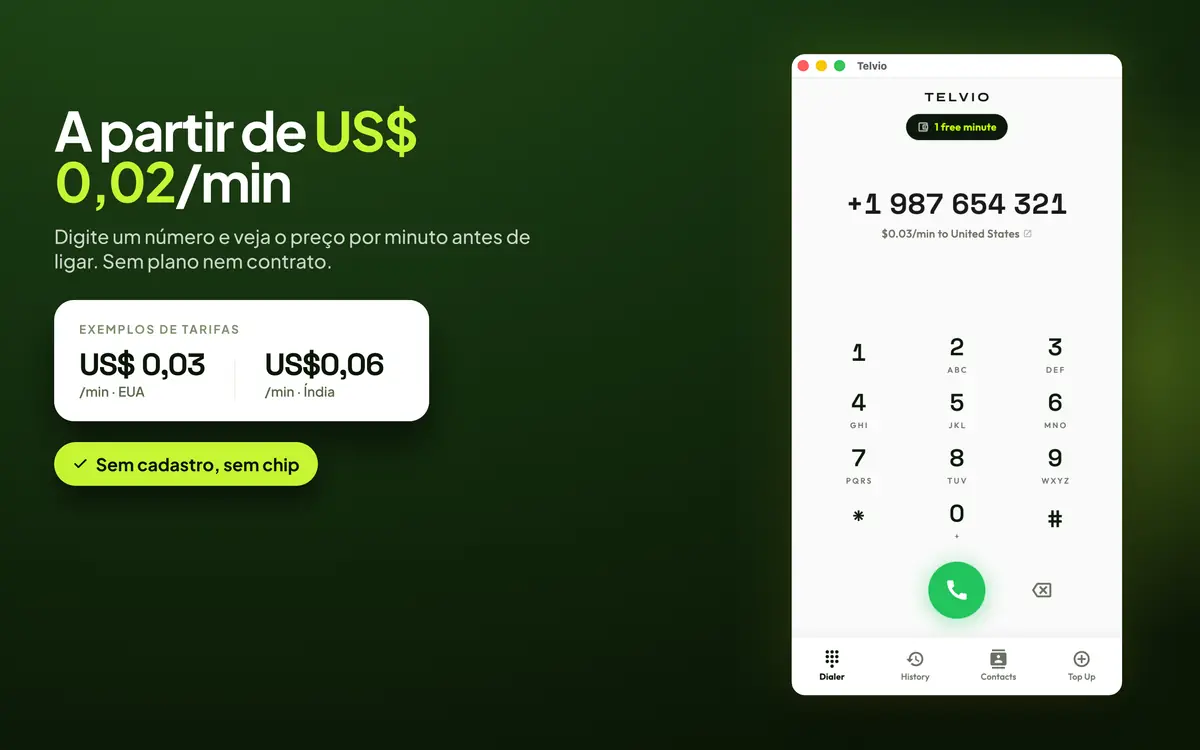
A versão para Mac é um app nativo para Mac, não um app para iPad dentro de uma janela. Ela tem uma barra de título de verdade, uma barra de menus de verdade e se comporta como um app para Mac quando você redimensiona ou oculta a janela ou deixa o app em execução em segundo plano durante uma ligação.
Não é preciso criar uma conta nem iniciar sessão neste ou em qualquer outro dispositivo. A primeira tela após a instalação é o teclado de discagem, com o minuto grátis já disponível no saldo.
Em resumo
O macOS não consegue ligar sozinho para um número de telefone. O FaceTime alcança apenas usuários Apple; tanto as Ligações Celulares do iPhone quanto o Espelhamento do iPhone dependem de um iPhone ligado, próximo e conectado à mesma Conta Apple, e ambos são cobrados pela sua operadora de celular.
O Telvio para Mac é um app nativo para Mac que liga para qualquer número fixo ou celular em 200+ países usando a própria conexão do Mac com a internet. Ele requer macOS 11.5 Big Sur ou posterior, o que inclui Macs com Intel desde 2013 e todos os modelos com Apple silicon, e o download tem 59 MB.
As tarifas variam por destino e são exibidas antes de você discar — $0.07 por minuto para os Estados Unidos, $0.24 para a Índia e a partir de $0.03 nos destinos mais baratos — com cobrança por segundo, sem taxa de conexão e com créditos que não expiram. O primeiro minuto é grátis, não é preciso criar uma conta, e a pessoa para quem você liga só precisa de um telefone que toque.
Como o app fica em um Mac
Uma janela real do Mac com uma barra de menus real — não um app de celular dentro de uma caixa. Imagens da listagem da Mac App Store, exibidas no idioma em que aparecem na loja.

Telvio para Mac em resumo
| Requisitos | macOS 11.5 (Big Sur) |
|---|---|
| Funciona em | Every Mac that runs Big Sur — Intel models from 2013–2015 onward and all Apple silicon |
| Versão atual | 1.1.0 |
| Tamanho do download | 59 MB |
| Última atualização | 2026-08-19 |
| Idiomas do app | 30 |
| Conexão | Qualquer conexão à internet — Wi-Fi, Ethernet ou um celular compartilhando a conexão. |
| Preço | Download gratuito. Os créditos de chamadas são uma compra no app a partir de $1.99, cobrados por segundo. |
| Classificação etária | 4+ |
| A pessoa para quem você liga precisa de | Nada. A chamada toca no telefone comum, fixo ou celular da pessoa. |
Primeira chamada de um Mac
Nada para configurar. O minuto grátis já está disponível no saldo quando a janela é aberta.
- 01
Instale pela Mac App Store
Um download de 59 MB, instalado como qualquer outro app para Mac. O Telvio é uma compra universal para iPhone, iPad e Mac, então uma única entrada na App Store atende aos três.
- 02
Digite o número — o teclado funciona
Os números são inseridos pelo teclado, e um número copiado de uma aba do navegador, de um e-mail ou de uma planilha é colado diretamente, com os espaços e parênteses intactos. Digite primeiro o código do país e remova o zero inicial do destino.
- 03
Permita o uso do microfone uma vez
O macOS pergunta na primeira vez que você faz uma chamada e memoriza a resposta. Um Mac mini ou Mac Studio precisa de um microfone externo ou de um headset — o mesmo requisito que a Apple estabelece para atender chamadas nesses computadores pelo Continuity.
Fontes
- Fazer e receber ligações no Mac, iPad e Apple Vision Pro abre em uma nova aba — Apple. Ligações celulares do iPhone: o iPhone faz a ligação, e o Mac funciona como aparelho. Esta também é a fonte do requisito de microfone externo no Mac mini, Mac Studio e Mac Pro.
- Espelhamento do iPhone: use o iPhone pelo Mac abre em uma nova aba — Apple. Os requisitos por trás da linha Sequoia na tabela: Mac com Apple silicon ou T2, iOS 18, a mesma Conta Apple com autenticação de dois fatores e um iPhone bloqueado e próximo.
- O macOS Big Sur é compatível com estes computadores abre em uma nova aba — Apple. Os sete anos de início representados no gráfico de compatibilidade acima.
- Ligações internacionais — Telvio na App Store abre em uma nova aba — Apple. Versão, tamanho do download, macOS mínimo, número de idiomas e classificação etária.
O que um Mac pode e não pode fazer sem um app de terceiros foi citado da própria documentação da Apple, porque essa é a afirmação mais repetida de forma errada. Os dados da App Store foram verificados pela última vez em 20 de agosto de 2026.
Perguntas sobre Mac
Um Mac pode fazer chamadas telefônicas sem um iPhone?
Não com os recursos integrados da Apple — o FaceTime alcança apenas usuários Apple, e tanto as Chamadas celulares do iPhone quanto o Espelhamento do iPhone fazem a chamada passar por um iPhone que precisa estar ligado, por perto e conectado à mesma Conta Apple. Um app de chamadas como o Telvio faz a chamada diretamente do Mac pela internet, então não é necessário ter um iPhone.
Quais Macs podem usar o Telvio?
Qualquer Mac com macOS 11.5 Big Sur ou posterior. O Big Sur é compatível com o MacBook Air e o MacBook Pro de 2013, o Mac Pro de 2013, o Mac mini e o iMac de 2014, o MacBook de 2015 e o iMac Pro de 2017 — além de todos os Macs com Apple silicon lançados desde então.
A versão para Mac é um app de Mac de verdade ou um app de iPad em uma janela?
É um app de Mac de verdade, com barra de título, barra de menus e comportamento normal de janela. Ele funciona tanto em Macs Intel quanto em Macs com Apple silicon, o que um app de iPad no Mac não consegue fazer.
Preciso de um headset para fazer chamadas pelo Mac?
Em um MacBook, não — o microfone integrado funciona, embora um headset ofereça melhor qualidade de áudio em uma chamada longa. O Mac mini, o Mac Studio e o Mac Pro não têm microfone e precisam de um headset ou microfone externo, que é a mesma exigência da Apple para fazer chamadas de Continuidade nessas máquinas.
O Telvio no Mac custa mais se eu já tiver o app no iPhone?
Não. É uma compra universal, então uma única entrada na App Store instala o app no iPhone, no iPad e no Mac. O crédito para chamadas fica em cada dispositivo, e não em uma conta compartilhada, porque não há conta; por isso, o crédito comprado no celular fica no celular.
Quanta internet uma chamada pelo Mac consome?
Cerca de 30 a 40 kilobits por segundo em cada direção — alguns megabytes em uma chamada longa. A largura de banda raramente é o fator limitante; o problema é uma conexão que perde pacotes em rajadas, porque isso faz a voz falhar enquanto a chamada continua conectada.
Posso continuar trabalhando durante uma chamada?
Sim. A chamada continua enquanto a janela está atrás de outras ou oculta, então você pode fazer anotações, pesquisar algo ou trocar de app sem desligar.
Ligue pelo dispositivo em que você já está trabalhando
Sem procurar o telefone, sem SIM, sem conta. O primeiro minuto é grátis.
Longe da mesa? O mesmo app funciona no iPhone e no iPad. iPhone iPad
